Piksel Meta: konfiguracja krok po kroku i najczęstsze błędy
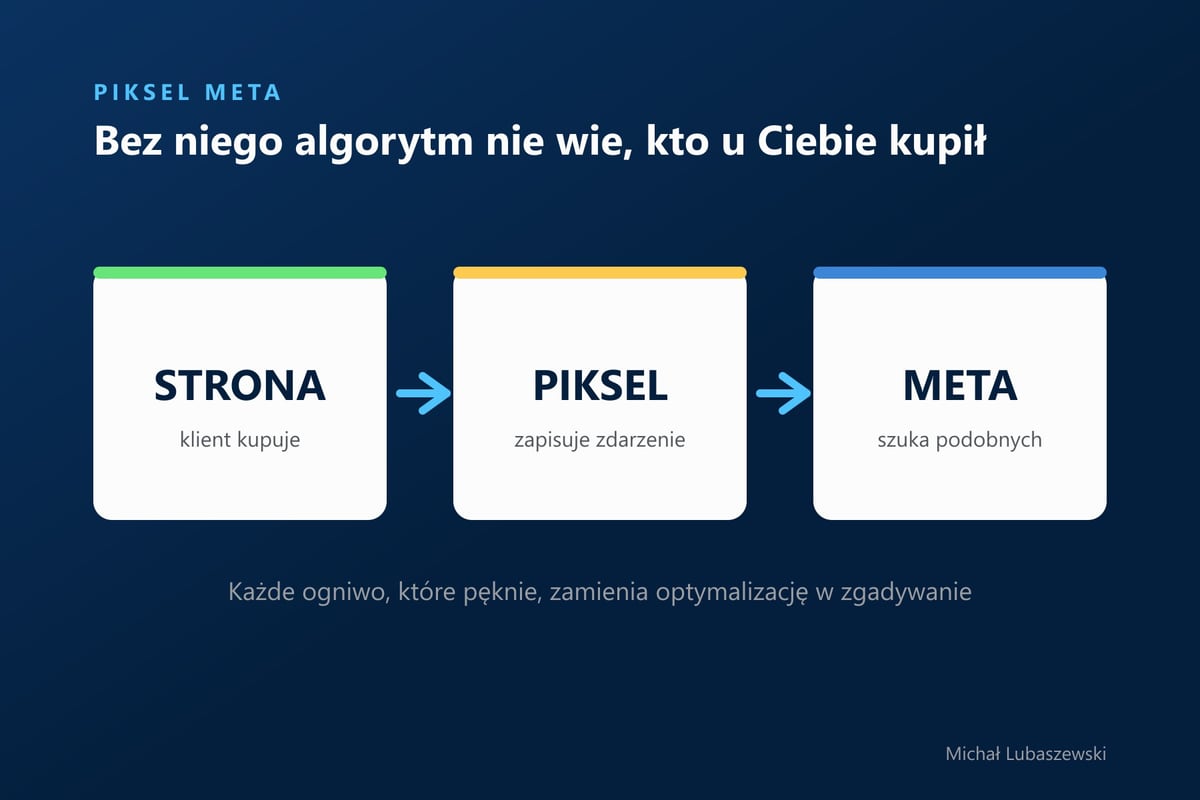
Piksel jest jedynym źródłem, z którego algorytm Meta wie, kto na Twojej stronie coś kupił. Jeśli liczy źle, kampania optymalizuje się pod błędne dane i robi to z pełnym przekonaniem.
Utwórz piksel w Menedżerze zdarzeń, udostępnij go kontu reklamowemu i zweryfikuj domenę. Zainstaluj go najlepiej przez Google Tag Manager, bo tam od razu obsłużysz zgody na pliki cookie. Na start wystarczy sam piksel bez API konwersji. Działanie sprawdzasz w Testowaniu zdarzeń: zdarzenie musi przyjść razem z wartością i walutą.
Z tego poradnika dowiesz się
- dlaczego piksel nazywa się dziś w panelu zbiorem danych
- co musi być gotowe, zanim wkleisz kod na stronę
- który z trzech sposobów instalacji wybrać
- kiedy dokładać API konwersji i czym grozi brak deduplikacji
- jak odróżnić dane prawdziwe od takich, które tylko dobrze wyglądają
Pojęcia z tego poradnika
- Piksel Meta
- Skrypt JavaScript umieszczany na każdej podstronie witryny, który przekazuje do Meta informacje o działaniach odwiedzających. W nowszym interfejsie nosi nazwę zbioru danych.
- Menedżer zdarzeń
- Część panelu Meta, w której tworzysz piksel, sprawdzasz napływające zdarzenia i konfigurujesz jego ustawienia.
- Zdarzenie standardowe
- Pozycja z zamkniętej listy akcji przygotowanej przez Meta, na przykład Zakup, Kontakt albo Dodanie do koszyka. Wdrożone w kodzie może przesyłać wartość, walutę i identyfikatory produktów.
- API konwersji
- Przesyłanie zdarzeń z serwera, uzupełniające dane zbierane przez przeglądarkę. W polskim panelu Meta tak nazywa się Conversions API.
- Deduplikacja
- Scalanie tego samego zdarzenia wysłanego z przeglądarki i z serwera w jedno, dzięki wspólnemu identyfikatorowi zdarzenia.
- Weryfikacja domeny
- Potwierdzenie w Menedżerze Firmy, że domena należy do Ciebie, rekordem TXT w DNS, plikiem HTML albo meta tagiem w sekcji head.
1. Piksel, zbiór danych, zestaw danych: to jedno narzędzie
Zanim zaczniesz klikać, jedna rzecz, która potrafi porządnie namieszać. Meta od kilku lat zmienia nazewnictwo, więc to, co przez lata było Pikselem Facebooka, w nowszych miejscach panelu figuruje jako zbiór danych albo zestaw danych.
Numer identyfikacyjny bywa opisany jako identyfikator zbioru danych, ale to dokładnie ten sam ciąg cyfr, co dawne ID piksela. Całość znajdziesz w Menedżerze zdarzeń, w lewym menu, pod pozycją Zestawy danych. W tym tekście piszę konsekwentnie "piksel", bo tak mówi o nim cała branża.
2. Co piksel robi i dlaczego instalujesz go od razu
Piksel to skrypt, który umieszczasz na każdej podstronie witryny. Pozwala na trzy rzeczy: budować grupy remarketingowe z osób odwiedzających konkretne podstrony, mierzyć konwersje w Menedżerze Reklam i optymalizować kampanie pod konkretne działania.
Ten trzeci punkt jest najważniejszy. Cele Kontakty i Sprzedaż, opisane w przewodniku po pierwszej kampanii w Meta Ads, mają sens tylko wtedy, gdy system widzi, kto na Twojej stronie faktycznie coś zrobił. Bez piksela nie spełnisz też progu 50 konwersji tygodniowo na zestaw reklam, bo system tych konwersji po prostu nie zobaczy.
Jest jeszcze jeden powód, dla którego instaluję go od pierwszego dnia, nawet gdy kampania ruszy za kilka miesięcy. Piksel rejestruje każdą wizytę, niezależnie od tego, czy człowiek przyszedł z Facebooka, z wyszukiwarki czy wpisał adres ręcznie. Grupy remarketingowe budują się więc od razu, a tych danych nie da się odtworzyć wstecz. Jakie grupy z nich zbudować, opisuję w poradniku o grupach odbiorców w Meta Ads.
3. Zanim wkleisz kod: trzy rzeczy, które muszą być gotowe
Większość problemów z pikselem nie siedzi w kodzie, tylko w tym, co dzieje się wokół niego. Te trzy rzeczy ustawiasz, zanim cokolwiek trafi na stronę.
Piksel połączony z kontem reklamowym
Sam fakt, że piksel istnieje w Menedżerze Firmy, nie oznacza, że możesz go użyć w kampanii. W jego ustawieniach dodajesz siebie z pełnymi uprawnieniami, a potem łączysz go z kontem reklamowym. Bez tego połączenia w zestawie reklam nie wybierzesz go jako źródła optymalizacji, a błąd bywa trudny do wychwycenia, bo nic nie świeci się na czerwono.
Zweryfikowana domena
Weryfikacja domeny stała się obowiązkowa dla każdego, kto prowadzi kampanie sprzedażowe albo zbiera kontakty na własnej stronie. Bez niej Meta mocno ogranicza optymalizację. Robisz to w Menedżerze Firmy, w sekcji bezpieczeństwa marki i zgodności z przepisami, w zakładce Domeny.
Adres wpisujesz czysty, bez www i https. Z trzech metod potwierdzenia najstabilniejsza jest rekord TXT w konfiguracji DNS u rejestratora domeny. Pozostałe dwie to plik HTML wgrany na serwer i meta tag w sekcji head strony głównej. Na propagację rekordu DNS czasem trzeba poczekać do doby.
Zgoda na pliki cookie
Od marca 2024 roku, kiedy Google wprowadziło drugą wersję trybu zgody, strona korzystająca z narzędzi analitycznych i reklamowych musi mieć poprawnie skonfigurowaną zgodę na pliki cookie. Bez niej piksel nie może legalnie zbierać i przesyłać danych. Dlatego sposób instalacji wybierasz również pod kątem tego, jak podepniesz go pod zgody.
4. Trzy sposoby instalacji
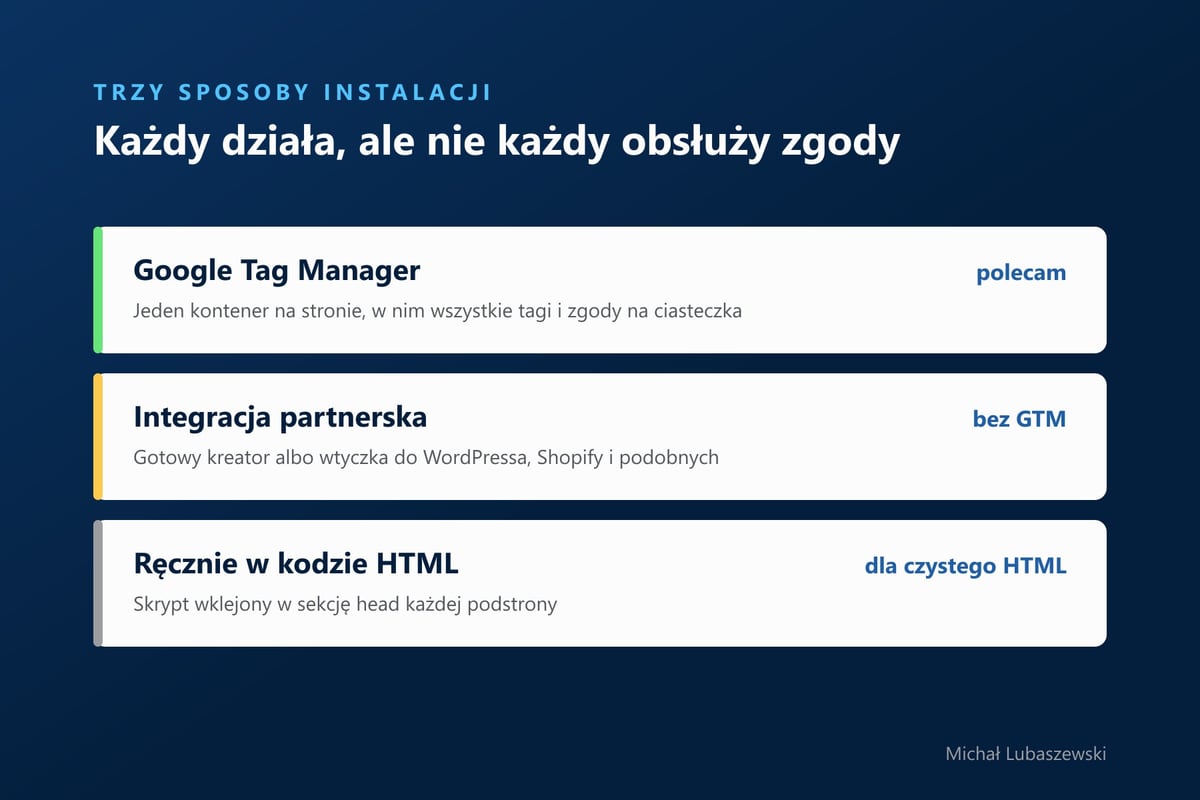
Google Tag Manager jest moją zdecydowaną rekomendacją. Instalujesz na stronie jeden kontener, a w nim podpinasz tag piksela, tag Google Ads, tag LinkedIn i wszystkie kolejne. Do tego GTM ma wbudowaną obsługę trybu zgody, więc od razu steruje tym, kiedy piksel ma prawo się uruchomić. Na start to odrobinę więcej pracy, ale zwraca się przy każdym następnym tagu. Jak założyć kontener i wkleić go na stronę, pokazuję w poradniku o podstawach Google Tag Managera.
Integracja partnerska to gotowy kreator dla popularnych systemów, takich jak WordPress czy Shopify. Na WordPressie z WooCommerce najkrótszą drogą jest wtyczka PixelYourSite, która sama konfiguruje pełną ścieżkę zakupową: wyświetlenie produktu, dodanie do koszyka, rozpoczęcie płatności i zakup razem z wartością oraz walutą.
Ręczne wklejenie kodu w HTML zostawiam na sytuację, gdy strona jest czystym HTML-em bez systemu zarządzania treścią. Kod musi trafić do sekcji head każdej podstrony.
Niezależnie od metody obowiązuje jedna zasada: jedna domena, jeden piksel. Kilka pikseli, albo ten sam piksel wstawiony dwa razy przez wtyczkę i przez GTM, to najkrótsza droga do zdublowanych zdarzeń.
5. Sam piksel czy piksel z API konwersji
Przy tworzeniu piksela system zapyta, czy od razu skonfigurować również API konwersji, czyli Conversions API. To przesyłanie zdarzeń z serwera, które uzupełnia dane zbierane przez przeglądarkę. Brzmi jak oczywisty wybór, ale ma swoją cenę.
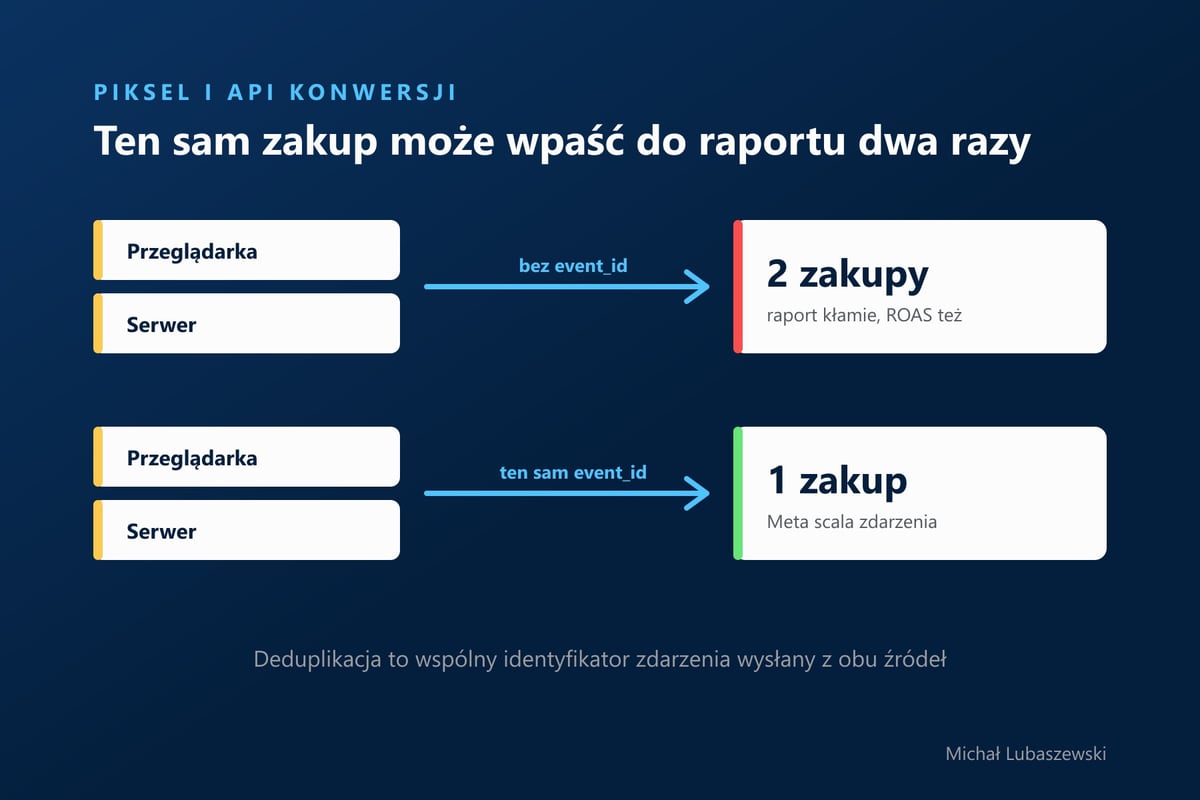
Gdy działają oba źródła, ten sam zakup może zostać policzony dwa razy: raz przez przeglądarkę, raz przez serwer. Żeby tego uniknąć, potrzebujesz deduplikacji, czyli przekazywania wspólnego identyfikatora zdarzenia, event_id, z obu stron. To już wymaga solidnej wiedzy technicznej.
Dlatego na start zaznaczam sam piksel. Jeśli prowadzisz sklep, API konwersji realnie poprawi jakość danych, ale dokładaj je wtedy, gdy podstawa działa stabilnie, najlepiej przez integrację partnerską albo z pomocą specjalisty. Panel będzie Cię do tego namawiał w rekomendacjach i warto je czytać z rozsądkiem: część jest technicznie wartościowa, część jest zachętą do włączenia kolejnych automatów.
6. Zdarzenia standardowe i konwersje niestandardowe
Sam kod piksela rejestruje wyświetlenia stron. Żeby optymalizować pod zakup albo wysłany formularz, musisz powiedzieć systemowi, które działania są dla Ciebie konwersją. Masz na to dwie drogi.
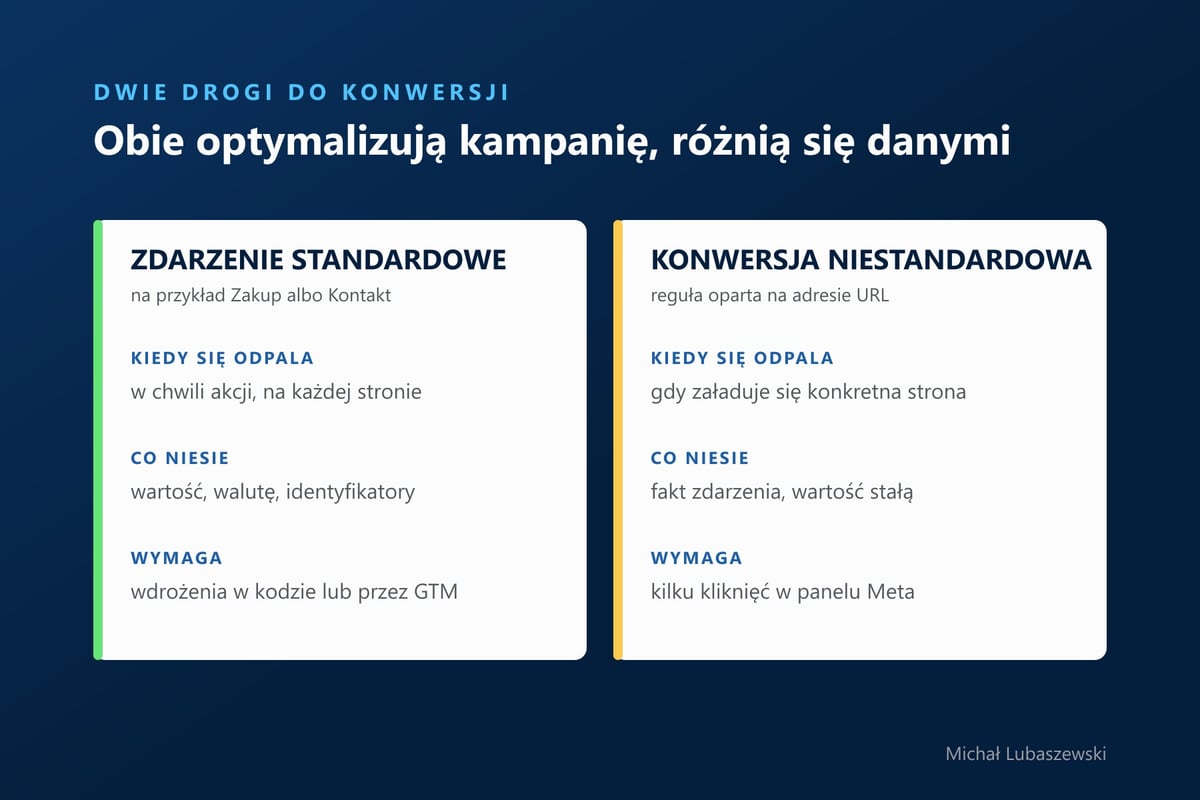
Zdarzenia standardowe to zamknięta lista przygotowana przez Meta: Zakup, Dodanie do koszyka, Zainicjowanie przejścia do kasy, Kontakt, Pozyskanie kontaktu, Ukończenie rejestracji i kilkanaście innych. Wdrożone w kodzie odpalają się w chwili akcji i niosą pełne parametry. Zdarzenie Zakup powinno przesyłać walutę, wartość zamówienia i identyfikatory produktów, bo bez nich Meta wie, że doszło do zakupu, ale nie wie, za ile.
Konwersje niestandardowe budujesz w panelu na podstawie reguły, najczęściej adresu URL, na przykład strony z podziękowaniem. Nie wymagają grzebania w kodzie, a każda dostaje kategorię z listy zdarzeń standardowych, więc algorytm traktuje ją jak pełnoprawny cel. Mają jednak dwie słabości: odpalają się tylko tam, gdzie pasuje reguła, i niosą wartość stałą.
Ta druga słabość jest groźniejsza, niż wygląda. W firmie sprzedającej jeden pakiet za 500 złotych stała wartość niczego nie psuje. W sklepie, w którym jeden klient zostawia 89 złotych, a drugi 3400, zwrot z reklamy liczony na stałej wartości jest po prostu fikcją.
7. Jak sprawdzić, że piksel naprawdę działa
Instalacja, której nie sprawdziłeś, jest hipotezą. Sprawdzasz ją dwoma narzędziami naraz.
Pierwsze to Testowanie zdarzeń w Menedżerze zdarzeń. Wybierasz witrynę internetową, podajesz adres i otwierasz stronę z tego poziomu. Nie zamykając jej, wracasz do panelu i obserwujesz zdarzenia na bieżąco. Przejdź całą ścieżkę jak klient i sprawdź nie tylko to, czy zdarzenie przyszło, ale czy przyszło z wartością i walutą. Drugie narzędzie to rozszerzenie Meta Pixel Helper, które pokazuje zdarzenia odpalane na stronie, którą właśnie oglądasz.
Jeśli nic nie przychodzi, przyczyny są zwykle prozaiczne. Numer jeden to pamięć podręczna wtyczki albo CDN, którą trzeba wyczyścić. Dalej: kod wklejony w stopkę zamiast do sekcji head, niezapisane zmiany we wtyczce i blokada reklam w przeglądarce, która w trybie testowym potrafi zablokować też GTM. Sprawdź instalację na kilku podstronach, bo kod bywa obecny tylko na stronie głównej. Pamiętaj też, że w widoku przeglądu zdarzenia pojawiają się z opóźnieniem do 30 minut.
Na koniec trzy ustawienia w zakładce Ustawienia zestawu danych, które mają realny wpływ na jakość danych. Automatyczne zaawansowane dopasowywanie włączam zawsze, bo dzięki niemu więcej konwersji zostaje poprawnie przypisanych do reklam. Monitorowanie zdarzeń bez kodu zostawiam wyłączone, bo automat potrafi uznać za konwersję coś, co nią nie jest. W uprawnieniach ruchu tworzę listę zatwierdzonych domen i dodaję do niej swoją, żeby nikt, kto skopiuje piksel na obcą stronę, nie zaśmiecał mi danych.
Nic nie wysyłamy i nic nie zapisujemy. Odhaczenie widzisz tylko Ty.
Algorytm Meta uczy się na tym, co przekaże mu piksel, i robi to bez żadnej wątpliwości. Zdublowany zakup albo zakup bez wartości nie wygląda w panelu na błąd. Wygląda na sukces.
Kiedy dane zaczną się zgadzać, warto zestawić je z drugim niezależnym źródłem, czyli z konwersjami w GA4. Jak to zrobić, opisuję w przewodniku po Google Analytics 4. Rozbieżność kilkunastu procent między systemami jest normalna, dwukrotność już nie.
- Utwórz piksel w Menedżerze zdarzeńPołącz źródła danych, wybierz Internet, potem piksel firmy Meta. Nadaj czytelną nazwę i podaj adres witryny. Na start zaznacz sam piksel, bez API konwersji.
- Połącz piksel z kontem reklamowymW Menedżerze Firmy dodaj siebie do piksela i połącz go z kontem reklamowym. Bez tego nie wybierzesz go w zestawie reklam.
- Zweryfikuj domenęW sekcji bezpieczeństwa marki dodaj domenę bez www i https, a potem potwierdź ją rekordem TXT w DNS. Propagacja potrafi trwać do doby.
- Zainstaluj piksel przez Google Tag ManagerKontener GTM musi działać na każdej podstronie. Tag piksela podpinasz w nim razem ze zgodami na pliki cookie.
- Sprawdź w Testowaniu zdarzeńOtwórz swoją stronę z poziomu Testowania zdarzeń i przejdź ścieżkę klienta. Zdarzenie zakupu musi przyjść z wartością i walutą.
- Ustaw piksel w paneluWłącz automatyczne zaawansowane dopasowywanie, zostaw wyłączone monitorowanie zdarzeń bez kodu i dodaj swoją domenę do listy zatwierdzonych.
Zainstaluj w przeglądarce rozszerzenie Meta Pixel Helper, wejdź na stronę podziękowania po zakupie albo po wysłaniu formularza i sprawdź, czy zdarzenie ma wartość i walutę. Jeśli nie ma, to jest pierwsza rzecz do naprawy.
Najczęstsze pytania
- Dlaczego piksel liczy zdarzenia dwa razy?
- Najczęściej dlatego, że to samo zdarzenie wysyła zarówno przeglądarka, jak i serwer przez API konwersji, bez wspólnego identyfikatora zdarzenia. Meta nie wie wtedy, że to jeden zakup, i liczy dwa. Drugą typową przyczyną są dwa piksele albo dwa tagi tego samego piksela na jednej domenie, na przykład wtyczka i GTM jednocześnie.
- Czy piksel wystarczy bez Conversions API?
- Na start tak i od tego zaczynam. API konwersji poprawia jakość danych, ale wymaga deduplikacji, czyli przekazywania wspólnego identyfikatora zdarzenia z obu źródeł. Dokładaj je, gdy podstawa działa stabilnie, a kampanie nabierają skali, najlepiej przez integrację partnerską albo z pomocą specjalisty.
- Ile czasu trzeba czekać, zanim zdarzenia pojawią się w Menedżerze zdarzeń?
- W widoku przeglądu do 30 minut, więc pusty wykres tuż po instalacji nie jest powodem do paniki. Narzędzie Testowanie zdarzeń pokazuje zdarzenia na bieżąco i to z niego korzystasz przy sprawdzaniu instalacji.
- Czy mogę mieć kilka pikseli na jednej stronie?
- Technicznie się da, ale trzymam się zasady jedna domena, jeden piksel. Kilka pikseli na tej samej domenie to prosta droga do zdublowanych zdarzeń i raportów, w których nikt nie wie, co jest czym.
Chcesz to wdrożyć u siebie?
Cały temat rozłożony na części pierwsze znajdziesz w kursie Meta Ads, w abonamencie Kurs.Marketing razem z resztą kursów.
Zobacz platformęO autorze
Michał Lubaszewski prowadzi Kurs.Marketing. Od ponad 11 lat pracuje w marketingu cyfrowym, przeszkolił ponad 34 tysiące osób i uczy Google Ads, Meta Ads, Google Analytics 4, Google Tag Managera oraz SEO. Prowadzi kanał YouTube Kurs.Marketing i podcast Marketing Majk.
Przeczytaj również
Poradniki powiązane tematycznie z tym, co właśnie przeczytałeś.
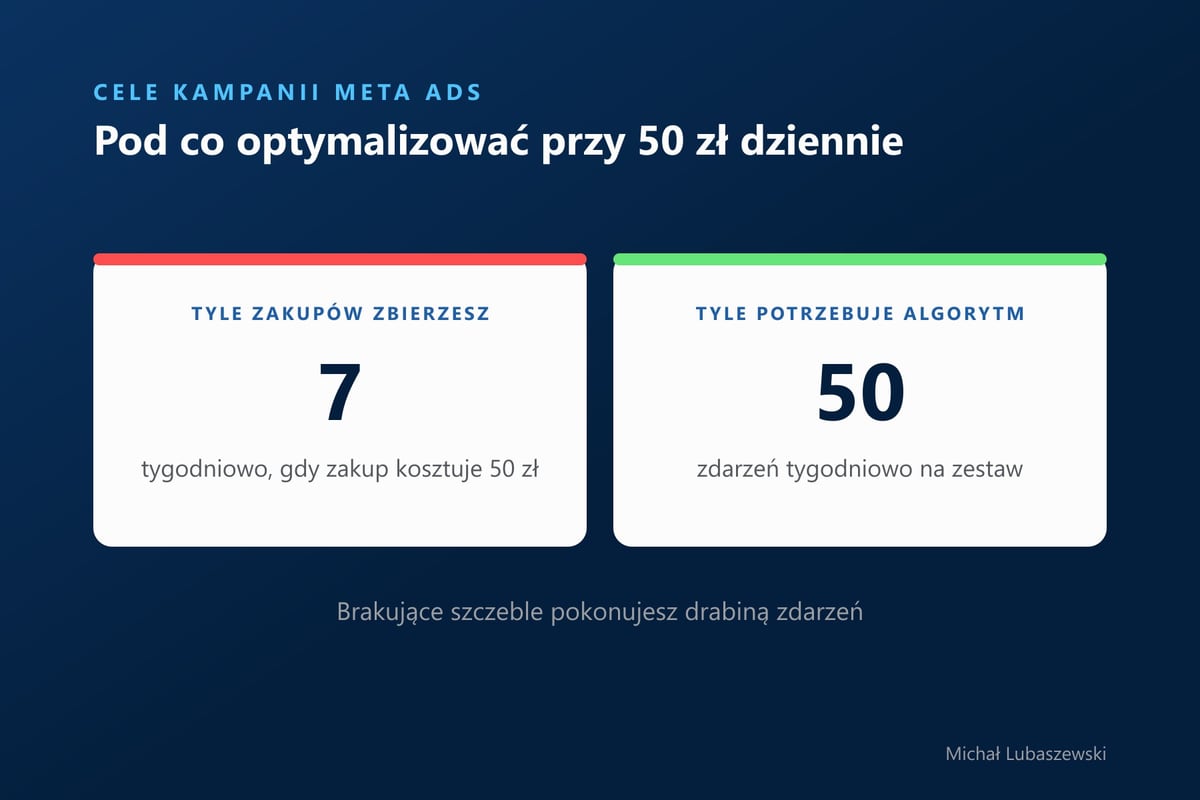
Cele kampanii w Meta Ads: dlaczego zły wybór psuje wszystko dalej [Drabina zdarzeń]
Cel Sprzedaż ustawiony, a kampania nie sprzedaje? Problem często siedzi piętro niżej, w zdarzeniu optymalizacji. Zasada 50 konwersji i drabina zdarzeń.

Meta Ads od zera: jak poskładać pierwszą kampanię [Przewodnik]
Trzy poziomy kampanii w Meta Ads, sześć celów reklamy i budżet, który ma sens na start. Plus te automaty Meta, które warto wyłączyć, zanim wydasz złotówkę.
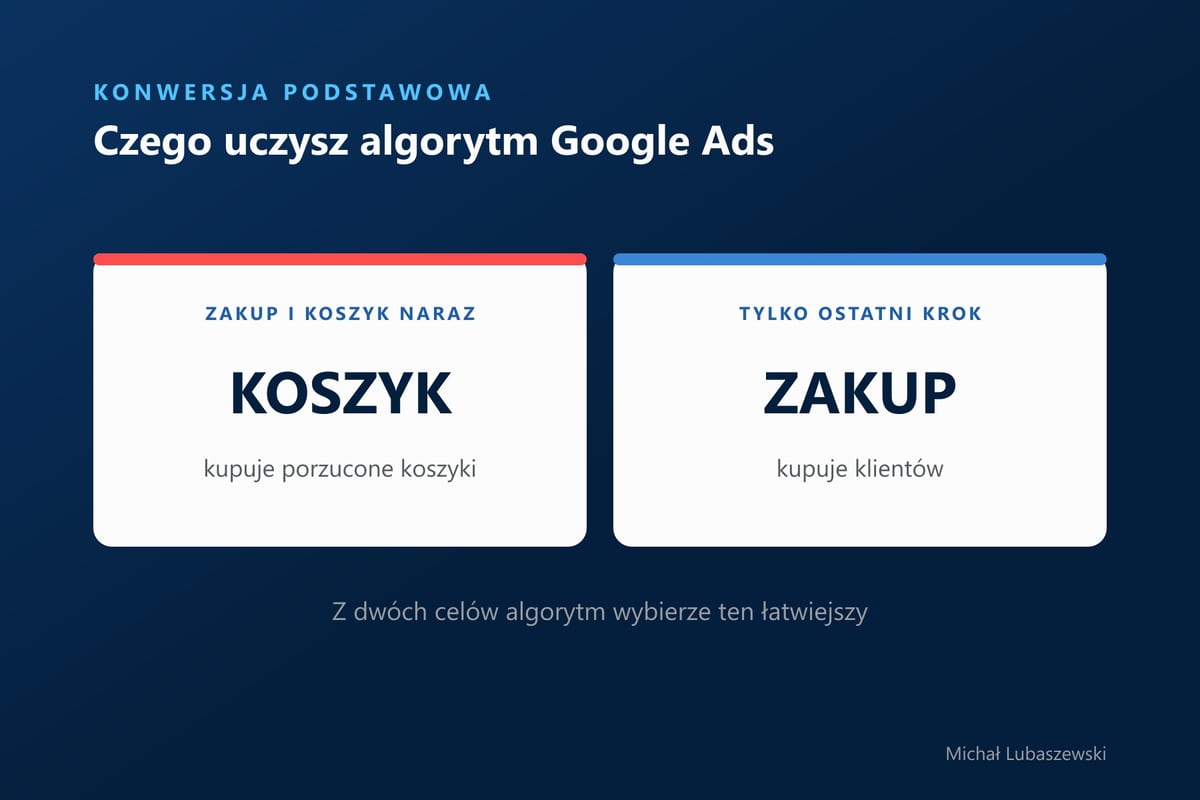
Konwersje w Google Ads: czego uczysz algorytm? [Konfiguracja krok po kroku]
Raport pokazuje więcej konwersji, a sprzedaż stoi. Jak ustawić konwersje w Google Ads: Podstawowe i Dodatkowe, wartość, okno, tag w GTM i import z GA4.