Konwersje w Google Ads: czego uczysz algorytm? [Konfiguracja krok po kroku]
Raport w Google Ads pokazuje z tygodnia na tydzień więcej konwersji. Kasa w sklepie stoi w miejscu. Obie rzeczy są prawdą jednocześnie, bo algorytm robi dokładnie to, czego go uczysz... a uczysz go czegoś innego, niż chcesz. Pokażę Ci, jak ustawić konwersje, żeby liczby w panelu znaczyły pieniądze.
Konwersję w Google Ads tworzysz w sekcji Cele, w kreatorze działań powodujących konwersję. Jako Podstawowe oznaczasz tylko ostatni krok ścieżki, czyli zakup albo zapytanie, a wcześniejsze kroki jako Dodatkowe. Każdej konwersji nadajesz wartość, dopasowujesz okno do czasu decyzji klienta i sprawdzasz tag w podglądzie, zanim zaufasz liczbom.
Z tego poradnika dowiesz się
- dlaczego kampania bez konwersji kupuje kliknięcia, które nie płacą rachunków
- którą konwersję oznaczyć jako Podstawową, a które jako Dodatkowe
- jak przejść przez kreator konwersji i ile wpisać w polu wartości
- jak dobrać okno konwersji do czasu decyzji klienta
- kiedy importować konwersje z GA4 i ile konwersji potrzebuje algorytm
Pojęcia z tego poradnika
- Konwersja
- Działanie na stronie, które ma dla Ciebie realną wartość, na przykład zakup, wysłanie formularza albo telefon. W panelu Google Ads nazywa się działaniem powodującym konwersję.
- Konwersja Podstawowa
- Konwersja z ustawieniem "Główne działanie wykorzystywane do optymalizacji ustalania stawek". Na niej uczą się strategie inteligentne i to ona trafia do kolumny Konwersje.
- Konwersja Dodatkowa
- Konwersja widoczna w raportach, ale niewykorzystywana do ustalania stawek. Służy do czytania lejka, na przykład dodanie do koszyka przed zakupem.
- Okno konwersji
- Liczba dni od kliknięcia w reklamę, w których Google wciąż przypisuje wykonaną akcję tej reklamie.
- Konwersje rozszerzone
- Ustawienie konta, które przesyła do Google zaszyfrowane dane podane przez klienta, na przykład e-mail, i odzyskuje konwersje tracone przez blokady plików cookie.
- Leniwy algorytm
- Strategia inteligentna, która z kilku konwersji Podstawowych wybiera tę najłatwiejszą do zdobycia i coraz skuteczniej kupuje ruch, który ją wykonuje, zamiast ruchu, który płaci.
1. Leniwy algorytm (czego uczysz kampanię)
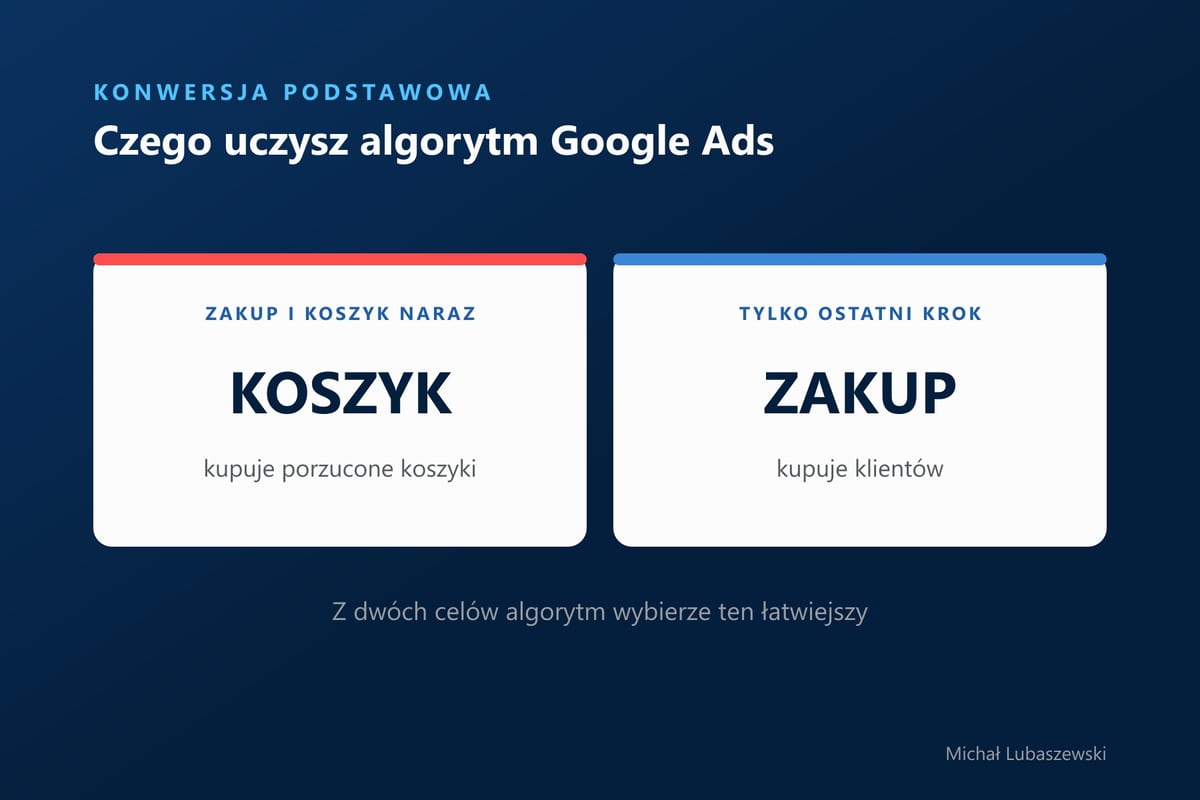
Algorytm Google Ads działa jak pies na szkoleniu. Powtarza to, za co dostaje smakołyk, i robi to coraz sprawniej. Smakołykiem jest konwersja. Jeśli nagradzasz zakup, pies szuka ludzi, którzy kupują. Jeśli nagradzasz zakup i dodanie do koszyka jednocześnie, szybko odkryje, że koszyk zdarza się kilka razy częściej i łatwiej go zdobyć. Od tej chwili przynosi Ci koszyki.
Tak wygląda leniwy algorytm. Liczba konwersji w raporcie rośnie, wykres wygląda nieźle, a sprzedaż stoi w miejscu, bo kampania coraz skuteczniej kupuje kliknięcia osób, które dodają produkt do koszyka i nigdy nie płacą. Efekt widać dopiero po kilku tygodniach, kiedy budżet jest już wydany.
Jeszcze gorzej jest bez żadnej konwersji. Kampania optymalizuje się wtedy pod to, co widzi, czyli pod kliknięcia. Kliknięcie to koszt. Wynikiem jest zapytanie, telefon albo sprzedaż, a kliknięcia nie płacą rachunków. Dlatego konwersje ustawiasz, zanim przełączysz kampanię na jakąkolwiek strategię inteligentną. Jak przygotować pod to sam tag Google, opisuję w poradniku o Google Tag Managerze.
2. Sekcja Cele (gdzie to wszystko siedzi)
Wszystko, co dotyczy konwersji, dzieje się w jednym miejscu. Na pasku bocznym klikasz ikonę pucharu z podpisem Cele i wchodzisz w Podsumowanie. Ekran ma dwie zakładki: Cele i Diagnostyka. Na nowym koncie będzie pusty albo prawie pusty. To normalne, bo konwersje trzeba zdefiniować ręcznie, same się nie pojawią.
Tu leży prawdziwe złoto: ekran Podsumowania czyta się jak lejek. Każda grupa celów pokazuje kolejne działania, na przykład wyświetlenia strony, dodania do koszyka, rozpoczęcia realizacji płatności i zakupy. Jeśli widzisz pięćdziesiąt jeden rozpoczęć płatności i trzydzieści jeden zakupów, od razu wiesz, gdzie tracisz pieniądze. Wiesz też, że winna jest kasa w sklepie, a reklama zrobiła swoje.
Na dole jest tabela Twoich celów. Po rozwinięciu widzisz konkretne działania, ich źródło, liczbę i wartość konwersji oraz kolumnę Optymalizacja działań ze statusem Podstawowe albo Dodatkowe. To najważniejsza kolumna w całej sekcji i do niej wrócimy za chwilę.
W menu znajdziesz jeszcze Ustawienia, czyli konfigurację pomiaru dla całego konta. Tam włączasz konwersje rozszerzone. Robisz to raz i od tej chwili wszystkie konwersje, obecne i przyszłe, przesyłają do Google zaszyfrowane dane podane przez klienta, na przykład e-mail. Klient niczego nie zauważy, a Ty odzyskasz część konwersji, które gubią się przez blokady plików cookie.
Druga grupa w menu to Pomiar skuteczności z atrybucją. Zapamiętaj jedno zdanie: atrybucja zmienia to, jak wyglądają liczby w raportach. Nie zmienia tego, ile sprzedajesz. Przesuwa zasługę między kampaniami, ale nie dokłada ani złotówki.
3. Jeden smakołyk (konwersje Podstawowe i Dodatkowe)
Przy każdej konwersji jest sekcja Optymalizacja działań z dwiema opcjami. Główne działanie jest wykorzystywane do ustalania stawek i w tabeli widnieje jako Podstawowe. Dodatkowe działanie widzisz w raportach, ale algorytm się na nim nie uczy.
Zasada jest do bólu prosta. Jako Podstawowe oznaczasz wyłącznie ostatni krok ścieżki. W sklepie internetowym to zakup. W usługach i w B2B to zapytanie: przesłany formularz, umówiona konsultacja, mail albo telefon. Wszystko, co dzieje się wcześniej na tej ścieżce, oznaczasz jako Dodatkowe.
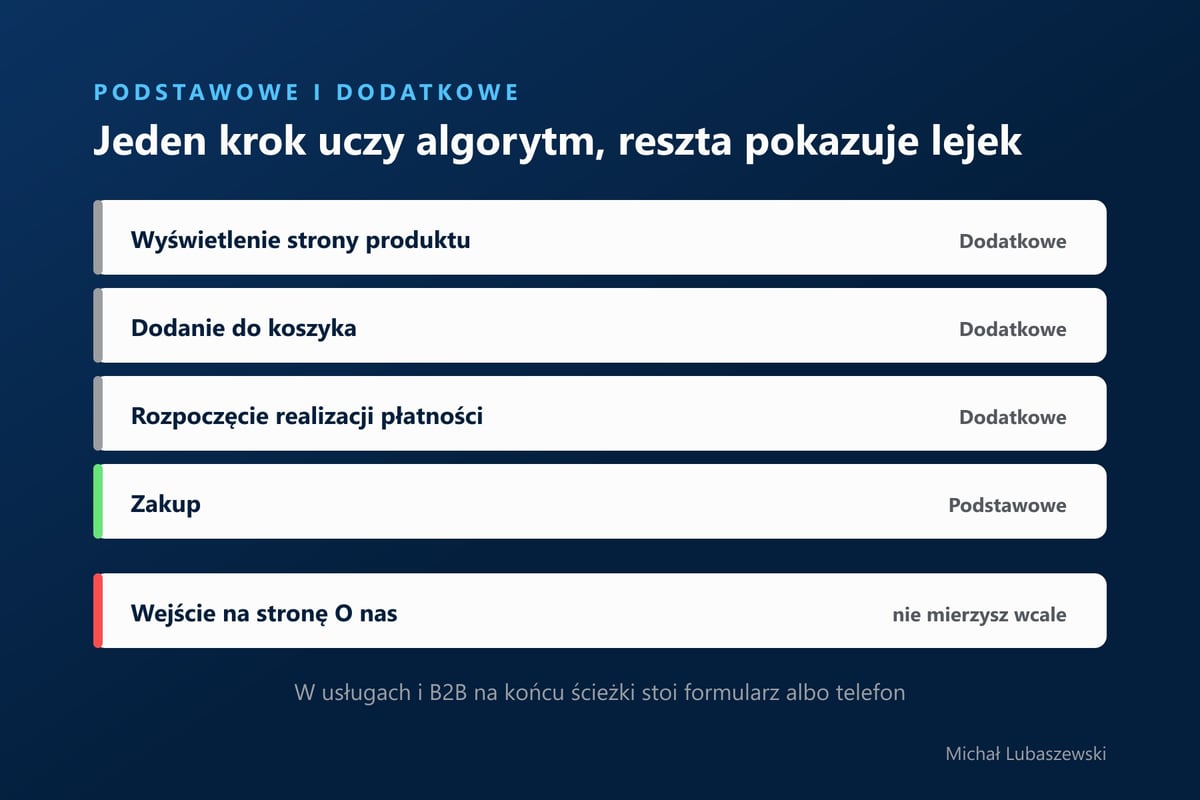
Konwersje Dodatkowe mają sens pod jednym warunkiem: muszą być wcześniejszym krokiem tej samej ścieżki. Dodanie do koszyka prowadzi do zakupu, więc je mierzysz. Wejście na stronę O nas nie prowadzi do niczego i nie mierzysz go wcale, bo tylko zaciemnia raport.
Możesz pomyśleć, że prościej zostawić kilka konwersji jako Podstawowe na poziomie konta, a w ustawieniach każdej kampanii zaznaczyć tylko zakup. Technicznie się da. Tylko że każda nowa kampania zaciąga cele z konta, więc wystarczy raz zapomnieć o odznaczeniu koszyka i nowa kampania zaczyna przepalać budżet na porzucone koszyki. Porządek na poziomie konta chroni Cię przed własnym zmęczeniem.
Jest jeden wyjątek. Nowe konto albo mały sklep z jednym, dwoma zakupami w miesiącu nie da algorytmowi czego się uczyć. Wtedy, i tylko wtedy, możesz tymczasowo ustawić dodanie do koszyka jako Podstawowe, żeby dać mu jakikolwiek sygnał zamiaru zakupu. Gdy sprzedaż ruszy, koszyk wraca na Dodatkowe. Traktuj to jako przystanek po drodze.
4. Tworzysz konwersję (trzy kroki kreatora)
Rozbierzmy to na czynniki pierwsze. Wchodzisz w Cele, potem Podsumowanie, i klikasz Utwórz działanie powodujące konwersję. Kreator ma trzy kroki.
Krok pierwszy to źródło danych. Masz cztery kafelki: konwersje w witrynie, w aplikacji, z połączeń telefonicznych i offline. Zaznaczasz Konwersje w witrynie. Pod kafelkiem powinien pojawić się adres Twojej strony z informacją, że pomiar odbywa się za pomocą tagu Google. Jeśli zamiast tagu Google widzisz Google Analytics, kliknij Edytuj źródła danych i wybierz tag Google. Jeśli telefon jest u Ciebie realną drogą kontaktu, zaznacz też konwersje z połączeń telefonicznych, bo samą kategorią w kolejnym kroku go nie dołożysz.
Krok drugi to siatka kategorii: Zakup, Dodanie do koszyka, Przesłanie formularza kontaktowego i kolejne. Bierzesz najbliższą Twojej konwersji, nie musi pasować w stu procentach. Potem wybierasz jedną z dwóch dróg.
Automatycznie bez kodu to droga dla prostych zapytań. Jeśli formularz po wysłaniu zawsze przenosi na stronę z podziękowaniem, ustawiasz typ zdarzenia Wczytanie strony, dopasowanie Adres URL zawiera i wpisujesz końcówkę adresu, na przykład /dziekujemy. Bez dotykania kodu.
Ręcznie za pomocą kodu to droga dla sklepu i dla Google Tag Managera, bo daje pełną kontrolę nad danymi, w tym nad zmienną wartością zamówienia. W ustawieniach konwersji przechodzisz po kolei przez cztery pola:
- Optymalizacja działań: Główne tylko przy ostatnim kroku ścieżki.
- Nazwa: taka, z której za rok odczytasz, co się wydarzyło, na przykład "Zakup" albo "Wysłanie formularza".
- Wartość: w sklepie opcja z inną wartością dla każdej konwersji, a w usługach ta sama wartość dla każdej.
- Liczba: Każda przy zakupie, bo dwa zakupy to dwie sprzedaże. Jedna przy zapytaniu, bo trzy formularze od tej samej osoby to wciąż jeden klient.
Pole wartości przy zapytaniach większość ludzi zostawia puste. Szkoda, bo ta liczba przyda się przy każdej strategii opartej na wartości. Liczysz ją tak: jeśli ze stu zapytań zamykasz dziesięć sprzedaży po 2000 zł, jedno zapytanie jest warte średnio 200 zł. Szacunek jest lepszy niż brak wartości. Policz swoją poniżej, a przy okazji sprawdź, czy algorytm ma się na czym uczyć.
Wartości początkowe to przykład z mojego kursu Google Ads: 100 zapytań, 10 sprzedaży po 2000 zł. Progi też stamtąd: około 30 konwersji w 30 dni dla strategii opartej na koszcie konwersji i około 50 dla docelowego ROAS. Liczy się w Twojej przeglądarce.
Krok trzeci to podsumowanie. W sekcji o tagu łączącym konwersje wybierasz zakładkę Użyj Menedżera tagów Google i zapisujesz dwie rzeczy: Identyfikator konwersji i Etykietę konwersji. Jeśli prowadzisz sklep na popularnej platformie, najczęściej wkleisz je po prostu w ustawieniach oficjalnej wtyczki, a ona prześle wartości zamówień bez Twojego udziału. Jeśli pracujesz w GTM, przydadzą się w punkcie szóstym.
5. Ile czekasz na decyzję (okno konwersji i atrybucja)
Okno konwersji po kliknięciu to liczba dni od kliknięcia w reklamę, w których Google wciąż przypisuje akcję Twojej kampanii. Ktoś klika w poniedziałek, przegląda ofertę i wychodzi. Wraca po dwóch tygodniach prosto z wyszukiwarki i kupuje. Przy oknie trzydziestodniowym ta sprzedaż trafi do Twojej reklamy. Przy tygodniowym system uzna, że reklama nie miała z nią nic wspólnego.
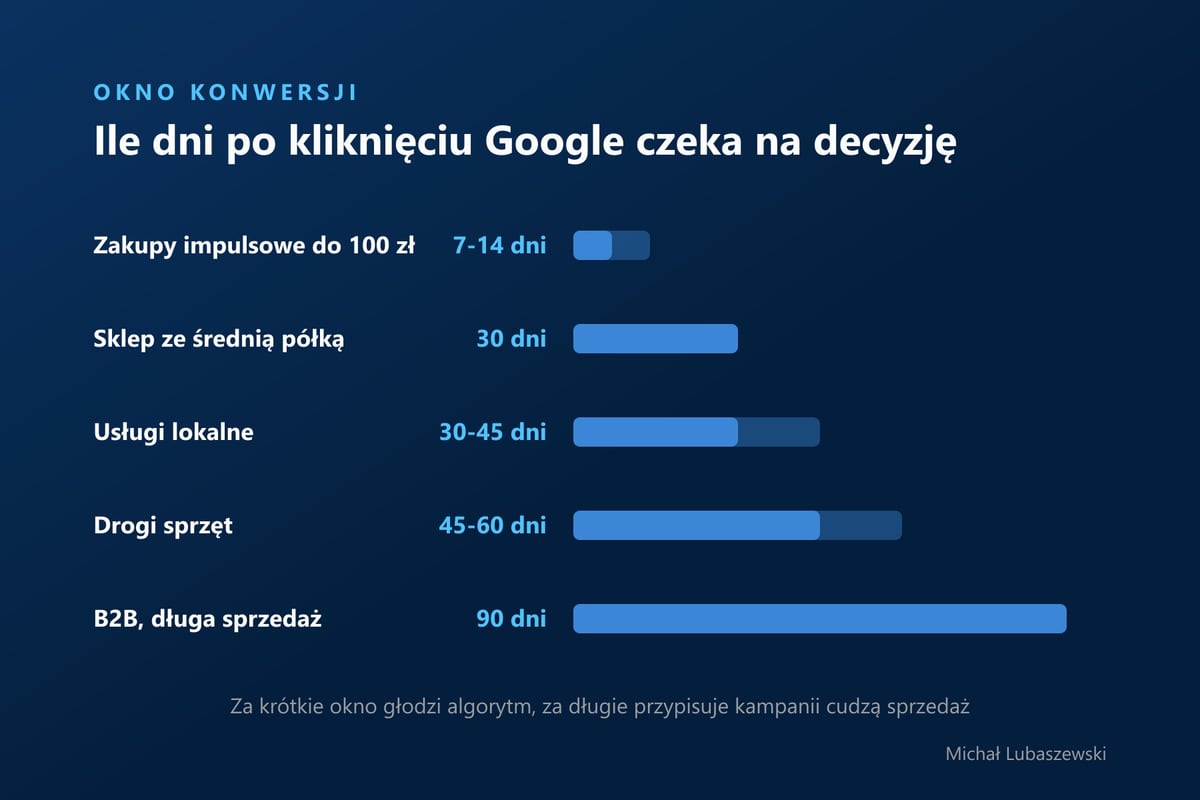
Wróćmy do psa. Za krótkie okno oznacza smakołyk, którego pies nigdy nie dostaje, choć zadanie wykonał. Algorytm głodnieje i wygasza kampanię, która naprawdę zaczęła rozmowę z klientem. W B2B, gdzie decyzja czeka na zatwierdzenie budżetu, dzieje się to najczęściej. Za długie okno działa odwrotnie: przy tanich zakupach impulsowych przypisuje kampanii sprzedaż, która domknęłaby się i bez niej.
Model atrybucji to prostsza sprawa. Dzieli zasługę za konwersję, gdy klient klikał w kilka reklam przed zakupem, więc decyduje też o tym, ile znaczą konwersje wspomagane, czyli kliknięcia, które pomogły wcześniej na ścieżce. Zostaw model oparty na danych, oznaczony w panelu jako zalecany. Jedyną alternatywą na liście jest Ostatnie kliknięcie, bo pozostałe stare modele Google wycofał.
6. Tag konwersji w GTM (tylko tam, gdzie zachodzi konwersja)
Przy drodze przez kod w Google Tag Managerze tworzysz nowy tag typu Google Ads, śledzenie konwersji, i wklejasz w nim Identyfikator oraz Etykietę z kreatora. Przy sklepie w polu wartości podpinasz zmienną z wartością zamówienia. Zaznaczasz też pole "Uwzględniaj dane przekazywane przez użytkowników" i podpinasz zmienną konwersji rozszerzonych. Właśnie o tym kroku specjaliści zapominają najczęściej.
Potem reguła. Tag główny Google Ads i tag łączący konwersje działają na każdej podstronie. Tag konwersji działa tylko tam, gdzie konwersja zachodzi: na stronie z podziękowaniem albo przy kliknięciu konkretnego przycisku.
Brutalna prawda: zbyt szeroka reguła to najdroższy błąd w analityce. Tag, który uruchamia się na każdej podstronie, liczy każdą wizytę jako sprzedaż i uczy algorytm kupować pusty ruch. Dlatego w trybie podglądu robisz dwa testy. Pozytywny: wykonujesz akcję i sprawdzasz, czy tag się uruchomił, a przy sklepie, czy poleciała właściwa kwota. Negatywny: wchodzisz na stronę główną i sprawdzasz, czy tag milczy. Dopiero po obu klikasz Prześlij.
7. Import z GA4 (wygoda z jednym warunkiem)
W pierwszym kroku kreatora konwersje w witrynie mogą pochodzić z tagu Google albo z importu z Google Analytics. Import ma sens wtedy, gdy GA4 jest u Ciebie dojrzałym źródłem prawdy, na przykład mierzy pełną ścieżkę zakupową sklepu. Utrzymywanie tej samej logiki w dwóch miejscach kończy się tym, że prędzej czy później się rozjadą.
Najpierw łączysz konta w Narzędziach, w Menedżerze danych. Potem w kreatorze zjeżdżasz na sam dół, do sekcji tworzenia wielu działań z połączonego konta, wybierasz usługę GA4 i zaznaczasz zdarzenia, na przykład purchase. Zwykle importujesz to, co w GA4 jest oznaczone jako zdarzenie kluczowe. Każdemu przypisujesz kategorię w Google Ads, a zakup dostaje kategorię Zakup.
Warunek jest jeden i od niego zależy cały budżet. Jeśli na koncie masz już konwersję z tagu, która mierzy ten sam zakup, jedna z nich musi być Dodatkowa. Dwie Podstawowe na tę samą akcję to zakup policzony podwójnie i algorytm, który myśli, że idzie mu dwa razy lepiej. Jak przygotować samo zdarzenie po stronie Analytics, pokazuję w poradniku o konwersjach w GA4.
Nie panikuj, gdy Google Ads pokaże dziesięć konwersji, a GA4 przypisze mu siedem. GA4 widzi wszystkie kanały i dzieli między nie zasługi, Google Ads patrzy na swoje reklamy. Oba liczą poprawnie, tylko według innych zasad. Na start i tak polecam konwersję zbudowaną bezpośrednio w Google Ads, bo dedykowany tag szybciej podaje algorytmowi dokładniejsze dane.
8. Ile konwersji potrzebuje algorytm (i ile ich ustawić)
Pytanie ma dwie części. Pierwsza dotyczy liczby ustawień. W sklepie wystarczą dwie albo trzy konwersje: zakup jako Podstawowe, dodanie do koszyka jako Dodatkowe i ewentualnie rozpoczęcie płatności, jeśli chcesz widzieć, ilu ludzi odpada tuż przed zapłatą. W usługach lokalnych jedna albo dwie: formularz albo telefon jako Podstawowe, wejście na stronę kontakt jako Dodatkowe. W B2B prośba o wycenę albo umówienie spotkania jako Podstawowe, a pobranie materiału jako Dodatkowe.
Weź kartkę i przy każdej konwersji, którą chcesz dodać, odpowiedz sobie szczerze, jaką decyzję ona Ci umożliwi. Jeśli nie umiesz odpowiedzieć, nie dodawaj jej. Każda kolejna to następny wiersz w raporcie i następny sposób, żeby zgubić się we własnych danych.
Druga część dotyczy prawdziwych sprzedaży i zapytań. Punkt odniesienia dla strategii opartej na koszcie konwersji to około trzydziestu konwersji w ciągu trzydziestu dni. Dla docelowego ROAS poprzeczka rośnie do około pięćdziesięciu. Nawet z dobrą liczbą dajesz algorytmowi co najmniej sześć tygodni, zanim ocenisz efekt, bo wcześniej patrzysz na okres nauki. Jak ten próg przekłada się na liczbę kampanii, liczę w poradniku o strukturze konta Google Ads.
Brak tych liczb to żadna porażka. Stawki standardowe działają bez historii i są przewidywalne. Pamiętaj też, że sama konfiguracja konwersji niczego w kampanii nie zmienia. Musisz jeszcze wskazać kampanii, pod który cel ma pracować, a cele ustawione na poziomie kampanii odcinają ją od ustawień konta, więc nadpisuj je tylko wtedy, gdy ta kampania naprawdę ma inny cel niż reszta.
9. Czy Twoje konwersje mówią prawdę
Otwórz sekcję Cele i przejdź przez listę. Każdy punkt sprawdzisz w panelu albo w trybie podglądu GTM w kilka minut.
Nic nie wysyłamy i nic nie zapisujemy. Odhaczenie widzisz tylko Ty.
Najczęściej odpada pierwszy punkt. To dobra wiadomość, bo naprawisz go jednym kliknięciem w kolumnie Optymalizacja działań, a pies od jutra dostaje smakołyk tylko za to, za co płaci Ci klient.
Otwórz w Google Ads Cele, potem Podsumowanie, i rozwiń tabelę na dole. Spójrz tylko na kolumnę Optymalizacja działań. Jeśli status Podstawowe ma więcej niż jedna konwersja, zostaw go przy ostatnim kroku ścieżki, a pozostałe przestaw na Dodatkowe.
Najczęstsze pytania
- Ile konwersji Podstawowych ustawić w Google Ads?
- Jedną na każdą ścieżkę, czyli ostatni krok. W sklepie to zakup, w usługach i B2B zapytanie albo telefon. Wcześniejsze kroki, takie jak dodanie do koszyka, ustawiasz jako Dodatkowe, żeby algorytm nie uczył się łatwiejszego celu.
- Ile konwersji miesięcznie potrzebuje Google Ads do inteligentnych stawek?
- Punkt odniesienia to około 30 konwersji w ciągu 30 dni dla strategii opartej na koszcie konwersji i około 50 dla docelowego ROAS. Po zmianie strategii dajesz algorytmowi co najmniej sześć tygodni, zanim ocenisz wynik.
- Jakie okno konwersji ustawić?
- Takie, jak długo Twój klient podejmuje decyzję. Przy tanich zakupach impulsowych od 7 do 14 dni, w typowym sklepie 30 dni, w usługach lokalnych od 30 do 45, przy drogim sprzęcie od 45 do 60, a w B2B 90 dni.
- Czy importować konwersje z GA4 do Google Ads?
- Gdy GA4 ma już dojrzały, poprawnie działający pomiar, na przykład pełną ścieżkę zakupową sklepu. Na start lepiej zbudować konwersję bezpośrednio w Google Ads, bo dedykowany tag daje algorytmowi dokładniejsze dane.
- Dlaczego Google Ads i GA4 pokazują inną liczbę konwersji?
- Bo liczą inaczej. GA4 widzi wszystkie kanały i dzieli między nie zasługi, Google Ads patrzy na swoje reklamy, a GA4 potrzebuje do dwóch dni na przetworzenie danych. Różnica jest normalna, groźny jest dopiero zakup policzony dwa razy.
Chcesz to wdrożyć u siebie?
Cały temat rozłożony na części pierwsze znajdziesz w kursie Google Ads, w abonamencie Kurs.Marketing razem z resztą kursów.
Zobacz platformęO autorze
Michał Lubaszewski prowadzi Kurs.Marketing. Od ponad 11 lat pracuje w marketingu cyfrowym, przeszkolił ponad 34 tysiące osób i uczy Google Ads, Meta Ads, Google Analytics 4, Google Tag Managera oraz SEO. Prowadzi kanał YouTube Kurs.Marketing i podcast Marketing Majk.
Przeczytaj również
Poradniki powiązane tematycznie z tym, co właśnie przeczytałeś.
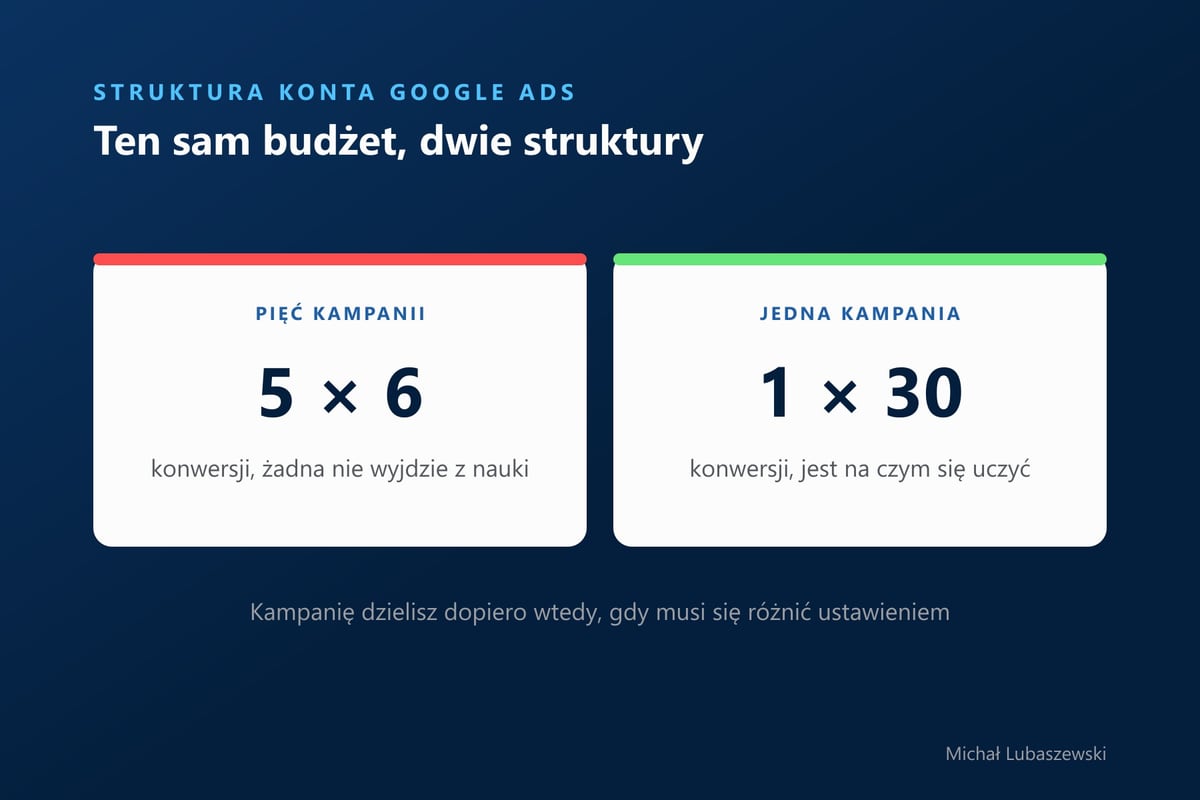
Struktura konta Google Ads: dlaczego bałagan kosztuje więcej niż stawki [Poradnik]
Pięć kampanii, z których każda wygląda dobrze, a razem przepalają budżet. Jak zaplanować strukturę konta Google Ads, nazwać kampanie i wykryć chaos na koncie.
Ile kosztuje reklama: jak ustalić budżet bez odpowiedzi "to zależy"
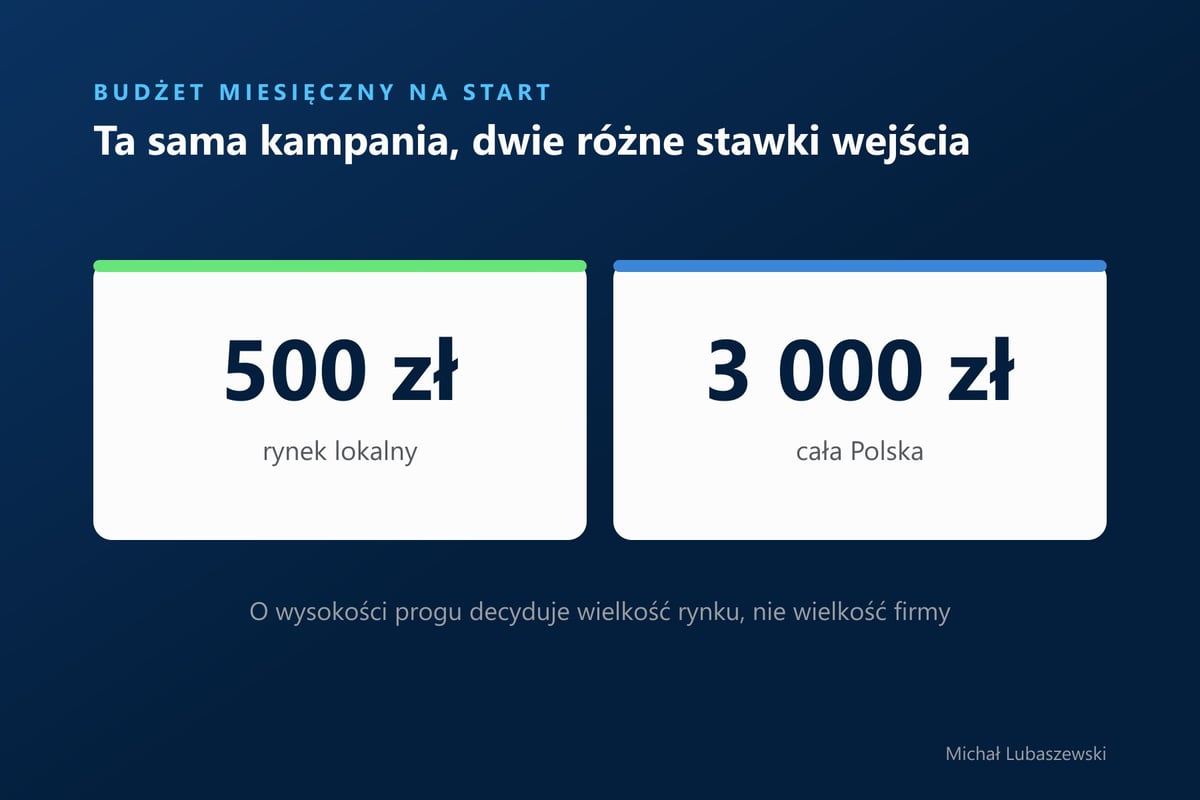
Konkretne kwoty minimalne według wielkości rynku, dwa pytania zamiast reguły dziesięciu procent i rachunek sprawdzający, czy ten budżet ma szansę się zwrócić.
Google Ads od zera: jak to działa i od czego zacząć
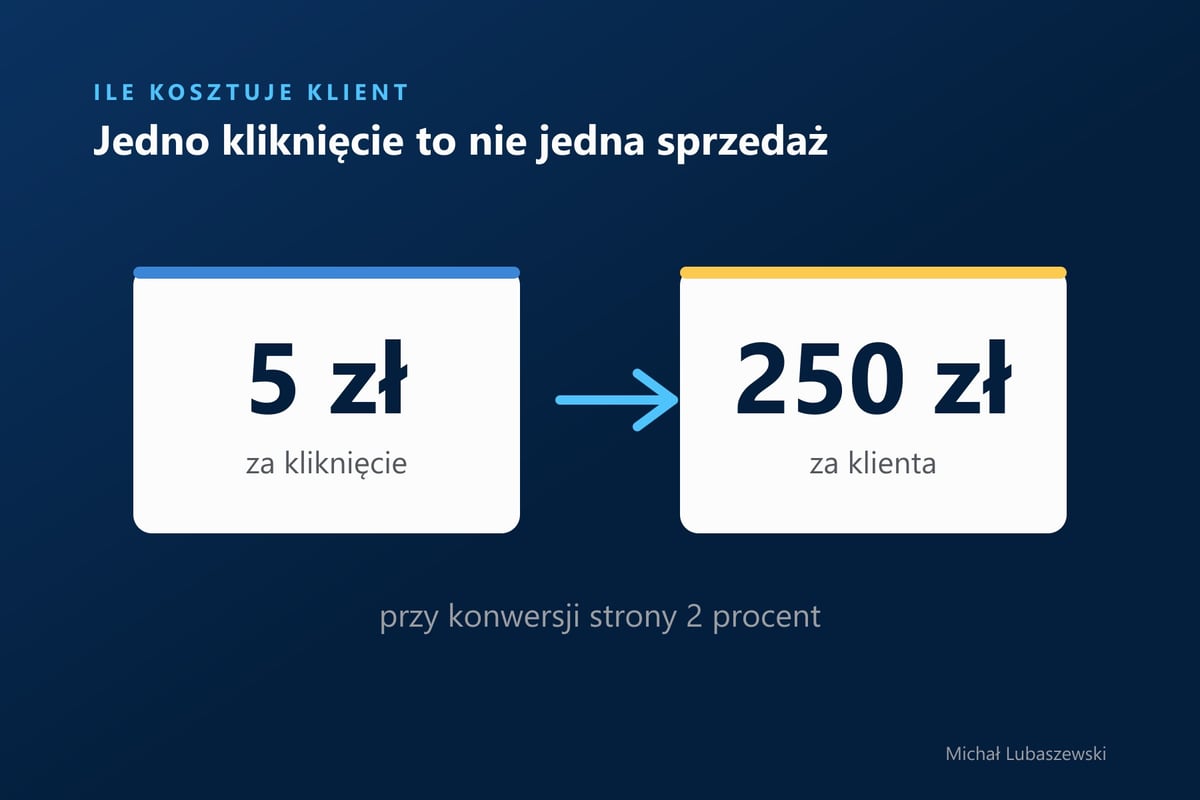
Jak działa aukcja Google Ads, ile realnie kosztuje kliknięcie i jaki budżet ma sens na start. Plus sześć sytuacji, w których lepiej w ogóle nie zaczynać.