Konwersje w GA4: zdarzenia kluczowe krok po kroku [Poradnik]
Formularz, który nie przeładowuje strony, jest dla GA4 niewidzialny. Nikt go nie wypełnia, raport pokazuje zero, a firma dochodzi do wniosku, że reklama nie działa. Najczęściej działa, tylko nikt tego nie liczy.
Jeśli po wysłaniu formularza pojawia się strona podziękowania, tworzysz w GA4 własne zdarzenie z warunkiem na adres tej strony i oznaczasz je jako zdarzenie kluczowe. Jeśli strona się nie przeładowuje, zdarzenie wysyłasz przez Google Tag Manager z regułą opartą na zachowaniu na stronie. W obu przypadkach sprawdzasz działanie w DebugView przed publikacją.
Z tego poradnika dowiesz się
- czym zdarzenie różni się od zdarzenia kluczowego i od parametru
- które zdarzenia GA4 zbiera sam, bez żadnej konfiguracji
- jak zliczyć formularz ze stroną podziękowania bez dotykania kodu
- jak zliczyć formularz, który nie przeładowuje strony
- jak sprawdzić w DebugView, że zdarzenie naprawdę się wywołuje
Pojęcia z tego poradnika
- Parametr zdarzenia
- Dodatkowa informacja wysyłana razem ze zdarzeniem. Przy wyświetleniu strony są to między innymi adres strony, adres strony poprzedniej i czas zaangażowania.
- Zdarzenie niestandardowe
- Zdarzenie, które tworzysz sam, najczęściej na podstawie zdarzenia zbieranego automatycznie z dodatkowym warunkiem albo wysyłanego przez Google Tag Manager.
- Zdarzenie kluczowe
- Zdarzenie oznaczone jako ważne dla firmy. W starszych wersjach GA4 i w wielu poradnikach nazywa się konwersją.
- DebugView
- Widok w GA4, który pokazuje na osi czasu zdarzenia z urządzenia w trybie debugowania. Służy do sprawdzenia konfiguracji przed publikacją.
- Pomiar zaawansowany
- Ustawienie strumienia danych, dzięki któremu GA4 sam zbiera między innymi przewinięcia strony, kliknięcia w linki wychodzące, odtworzenia wideo i wyszukiwania w witrynie.
1. Zdarzenie, parametr i zdarzenie kluczowe
W GA4 wszystko jest zdarzeniem: wyświetlenie strony, przewinięcie, kliknięcie w link, odtworzenie filmu. Każde zdarzenie niesie ze sobą parametry, czyli dodatkowe informacje o tym, co się właściwie stało.
Najczęstsze zdarzenie, page_view, czyli wyświetlenie strony, ma między innymi trzy parametry. Parametr page_location to adres strony, którą ktoś wczytał. Parametr page_referrer to adres, z którego przyszedł. Parametr engagement_time_msec to aktywny czas na stronie w milisekundach. Jeśli ktoś wszedł ze strony głównej na kontakt i spędził tam półtorej minuty, GA4 zapisze page_view z adresem kontaktu, adresem strony głównej i wartością 90 000.
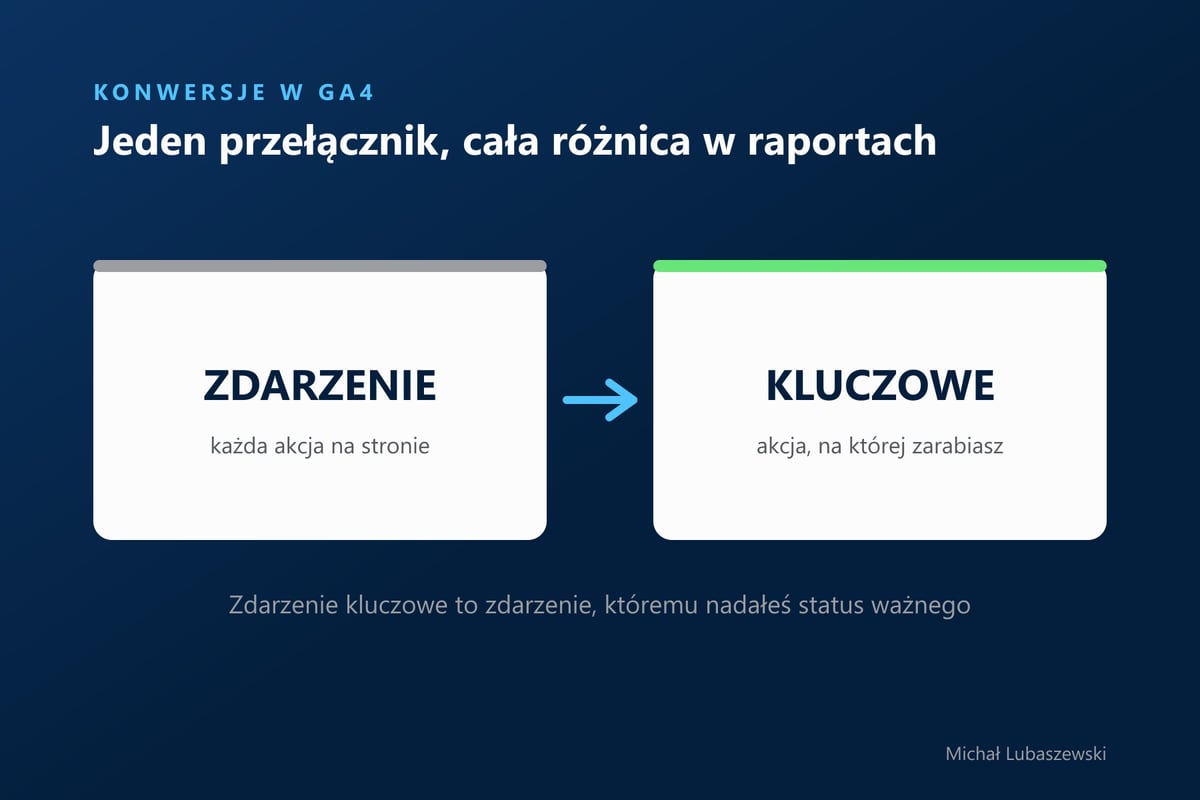
Zdarzenie kluczowe to zdarzenie, któremu nadałeś status ważnego, bo na nim zarabiasz. W starszych wersjach panelu i w większości poradnikach w internecie nosi nazwę konwersji. Mechanizm się nie zmienił, zmieniła się nazwa.
Ogólny obraz tego, jak GA4 liczy ruch, rozkładam w przewodniku po Google Analytics 4. Tutaj zajmuję się jednym konkretnym zadaniem: jak sprawić, żeby wysłany formularz pojawił się w raporcie.
2. Co GA4 zbiera sam, bez żadnej konfiguracji
Zanim zaczniesz cokolwiek budować, sprawdź, co już masz. GA4 od razu zbiera kilka zdarzeń: page_view, czyli wyświetlenie strony, session_start, czyli początek sesji, first_visit, czyli pierwszą wizytę danej osoby, oraz kilka kolejnych.
Dodatkowe zdarzenia zbiera dzięki pomiarowi zaawansowanemu. Włączasz go w ustawieniach strumienia danych: w panelu administracyjnym wchodzisz w strumienie danych, wybierasz swój strumień i klikasz zębatkę przy pomiarze zaawansowanym. Zobaczysz tam przewinięcia strony, kliknięcia w linki wychodzące, odtworzenia wideo i wyszukiwania w witrynie, każde z opisem i przełącznikiem. Zostawiam wszystko włączone.
Jedna pułapka, o którą łatwo się potknąć. Wbudowane przewinięcie liczy się dopiero wtedy, gdy ktoś zjedzie poniżej 90 procent wysokości strony. Przewinięcie do połowy nie jest dla GA4 żadnym zdarzeniem. Jeśli potrzebujesz innych progów, to już zadanie dla Google Tag Managera.
3. Formularz ze stroną podziękowania: sam GA4, bez kodu
Najpierw sprawdź, co dzieje się po wysłaniu Twojego formularza. Od tego zależy cała reszta.

Jeśli po wysłaniu ląduje się na osobnej stronie, na przykład mojastrona.pl/kontakt/dziekujemy, masz łatwiej. Tworzysz w GA4 zdarzenie niestandardowe oparte na zdarzeniu page_view. Nadajesz mu nazwę, na przykład wyslanie_formularza. Limit to 40 znaków, a jako separator słów używam podkreślenia.
Potem ustawiasz warunek dopasowania: parametr page_location, operator i wartość. Warunek mówi, że nowe zdarzenie ma się wywołać za każdym razem, gdy ktoś wczyta stronę o pasującym adresie.
I tu jest pułapka, na której wykłada się większość pierwszych konfiguracji. Operator "zawiera" z wartością "kontakt" złapie stronę kontaktową, ale złapie też stronę mojastrona.pl/szkla-kontaktowe, bo słowo kontakt siedzi w środku tego adresu.
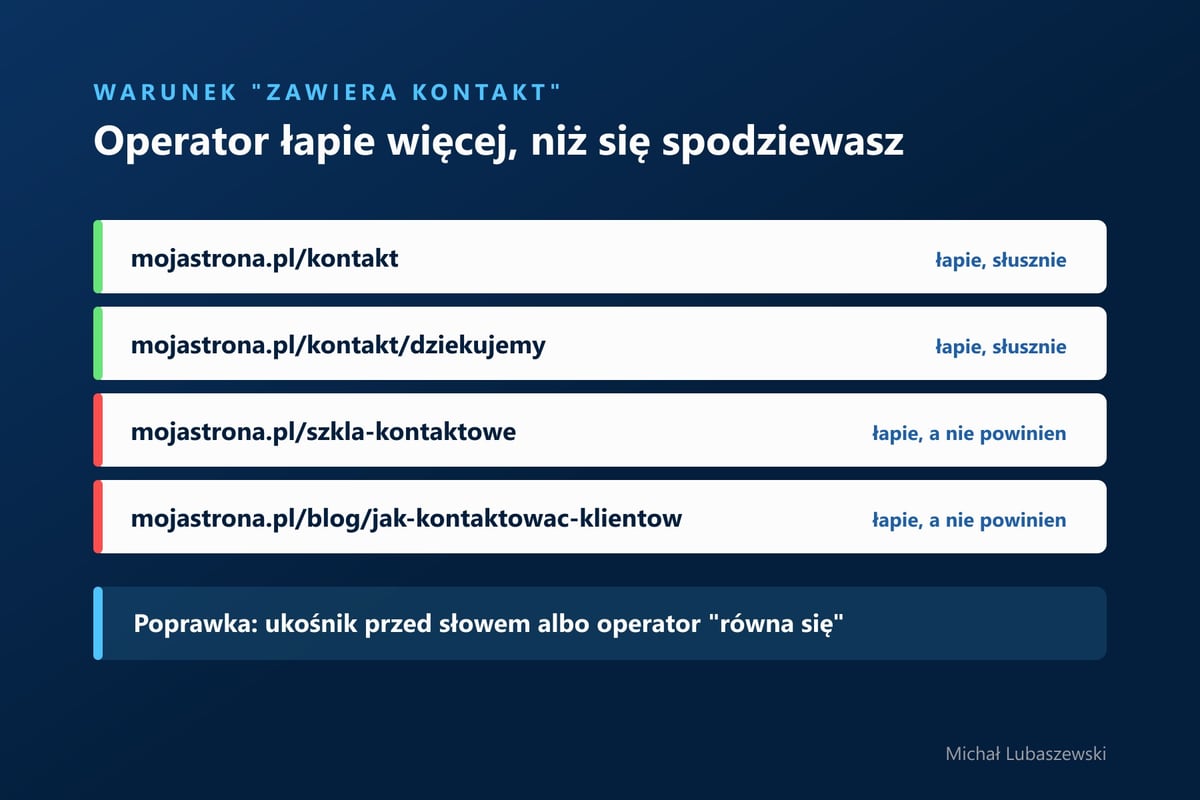
Poprawka jest prosta: dopisz ukośnik przed słowem albo zmień operator na "równa się" czy "kończy się na". Zanim wpiszesz warunek w panelu, sprawdź go na prawdziwych adresach ze swojej strony.
Test działa w Twojej przeglądarce. Adresy nigdzie nie wychodzą.
4. Formularz bez przeładowania: Google Tag Manager
Jeśli po wysłaniu formularza adres się nie zmienia, a na tej samej stronie pojawia się komunikat z podziękowaniem, GA4 nie ma czego złapać. Nie ma nowego page_view, więc nie ma na czym oprzeć warunku. Tu potrzebujesz Google Tag Managera.
Zaczynasz od włączenia wbudowanych zmiennych. W obszarze roboczym, w zmiennych, klikasz skonfiguruj i zaznaczasz całe kategorie: kliknięcia, formularze i widoczność. Bez tego podgląd GTM w ogóle nie pokaże Ci kliknięć ani wysłań formularza. Jeśli GTM jest dla Ciebie nowy, zacznij od podstaw Google Tag Managera.
Potem uruchamiasz podgląd, wchodzisz na stronę z formularzem i wysyłasz go testowo. W panelu podglądu po lewej stronie zobaczysz listę akcji, które zarejestrował GTM. To jest najważniejszy moment całej konfiguracji: patrzysz, co pojawiło się dokładnie w chwili wysłania i jakie zmienne mu towarzyszą, na przykład tekst klikniętego przycisku. Na tej akcji budujesz regułę.
Przy wyborze reguły miej z tyłu głowy jedną rzecz. Reguła oparta na samym kliknięciu w przycisk "Wyślij" liczy także kliknięcia, po których formularz nie przeszedł, bo ktoś zapomniał wpisać adres e-mail. Jeśli podgląd pokazuje osobną akcję wysłania formularza albo pojawienie się komunikatu z podziękowaniem, to są pewniejsze punkty zaczepienia niż samo kliknięcie.
Sam tag tworzysz jako zdarzenie GA4: podajesz identyfikator pomiaru i nazwę zdarzenia, na przykład wyslanie_formularza. Możesz dołożyć parametry, na przykład nazwę formularza, jeśli na stronie masz ich kilka. Potem podpinasz regułę, nazywasz tag czytelnie i zapisujesz. Po teście w podglądzie trzeba jeszcze przesłać zmiany, inaczej nic nie zadziała poza trybem podglądu.
5. Zamiana w zdarzenie kluczowe
Zdarzenie już istnieje, ale na razie jest jednym z wielu. Żeby GA4 traktował je jako sukces, oznaczasz je jako zdarzenie kluczowe. Na liście zdarzeń służy do tego przełącznik przy nazwie.
Tu jest haczyk, który kosztuje ludzi tydzień danych. Nowe zdarzenie zaczyna się liczyć od chwili utworzenia, nie przelicza niczego wstecz i na liście pojawia się dopiero po pierwszym wywołaniu. Jeśli czekasz, aż się pokaże, żeby kliknąć przełącznik, pierwsze konwersje przelecą obok.
Dlatego od razu po utworzeniu dodaję nowe zdarzenie ręcznie do zdarzeń kluczowych, wpisując jego dokładną nazwę. Wtedy już pierwsze wywołanie liczy się jako zdarzenie kluczowe. Nazwa musi się zgadzać co do znaku z tą, którą wpisałeś w GA4 albo w tagu GTM.
6. Test w DebugView: sprawdź, gdzie zdarzenie działa i gdzie nie
Konfiguracja, której nie sprawdziłeś, jest hipotezą. DebugView w GA4 pokazuje zdarzenia z urządzenia w trybie debugowania, a tryb ten najprościej włączyć przez podgląd GTM.
Ustawiasz dwa okna obok siebie, najlepiej w trybie prywatnym. W pierwszym otwierasz DebugView w GA4, w drugim podgląd GTM ze swoją stroną. Odświeżasz stronę bez pamięci podręcznej skrótem Ctrl+F5 i czekasz, aż w DebugView liczba urządzeń debugujących zmieni się z zera na jeden. Potrafi to potrwać nawet kilkanaście minut i kilka odświeżeń. DebugView bywa kapryśny i czasem po prostu trzeba poczekać.
Potem przechodzisz ścieżkę jak klient i patrzysz na oś czasu. Każde zdarzenie możesz kliknąć i sprawdzić jego parametry.
Ważniejsze od tego, czy zdarzenie się wywołało, jest to, czy nie wywołało się tam, gdzie nie powinno. Zdarzenie kluczowe odpalane na stronie głównej uczy algorytmy reklamowe kupowania pustego ruchu.
Dlatego sprawdzam zawsze dwie rzeczy: czy zdarzenie pojawiło się po wysłaniu formularza i czy na pewno nie pojawiło się na stronie głównej ani na samej stronie z formularzem, zanim ktokolwiek go wypełnił.
Jeśli konfigurujesz to dla klienta, przyda Ci się jeszcze jedna funkcja podglądu GTM, o której mało kto wie. Pod trzema kropkami w prawym górnym rogu jest opcja udostępnienia, która generuje link do Twojej sesji debugowania. Klient albo jego programista może wtedy zobaczyć dokładnie to samo co Ty, bez tłumaczenia przez telefon, który tag się uruchomił.
Po udanym teście przesyłasz zmiany w GTM i nadajesz wersji opisową nazwę, na przykład "Zdarzenie: wysłanie formularza". Każda opublikowana wersja zostaje w historii, więc jeśli coś pójdzie źle, wracasz do poprzedniej jednym kliknięciem, zamiast odtwarzać konfigurację z pamięci.
7. Co dalej z tą konwersją
Zdarzenie kluczowe w GA4 da się zaimportować do Google Ads i używać jako celu kampanii. Ma to sens, gdy GA4 jest u Ciebie dojrzałym, głównym źródłem danych, na przykład przy pełnej ścieżce zakupowej sklepu. Na start rekomenduję jednak budowanie konwersji bezpośrednio w Google Ads, bo dedykowany tag daje algorytmowi dokładniejsze dane. Jak to zrobić i jak nie policzyć zakupu dwa razy, pokazuję w poradniku o konwersjach w Google Ads.
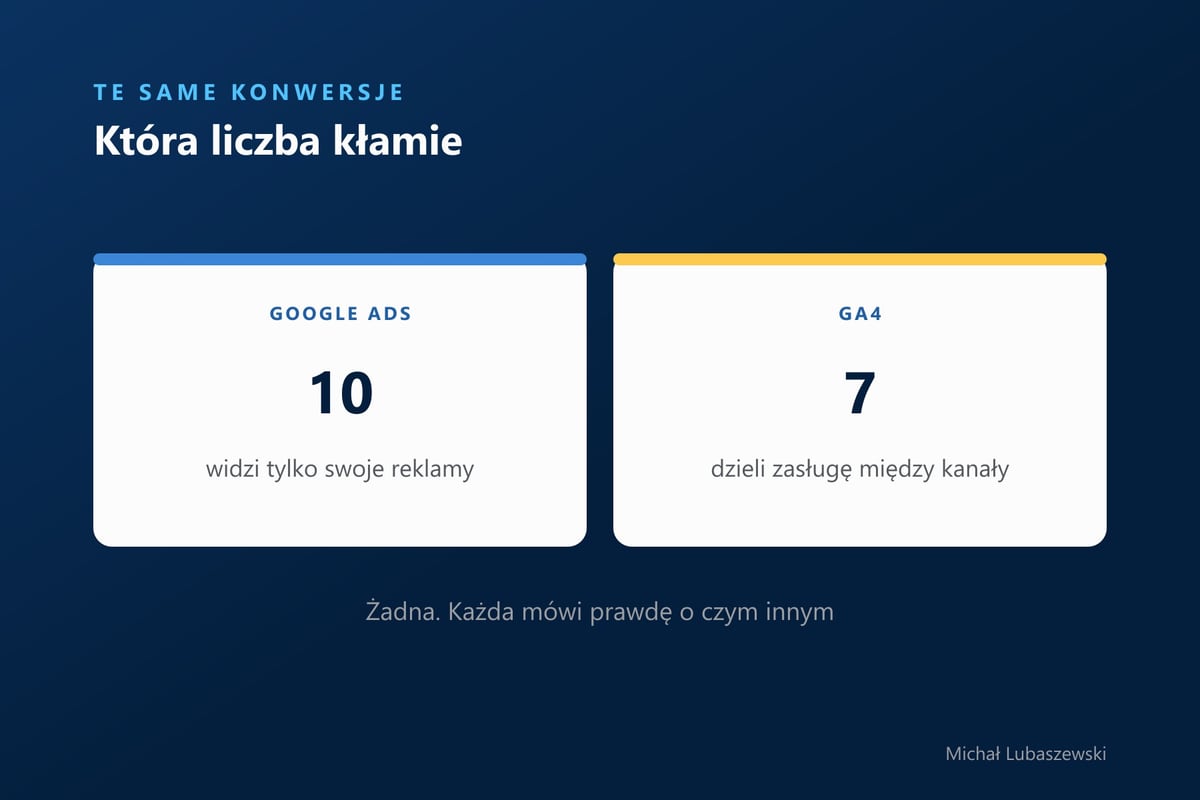
Niezależnie od drogi pamiętaj, że liczby z obu systemów będą się różnić. GA4 widzi wszystkie kanały i dzieli między nie zasługi, Google Ads patrzy na swoje reklamy. GA4 potrzebuje też do dwóch dni na pełne przetworzenie danych. Jeśli Google Ads pokazuje dziesięć konwersji, a GA4 przypisuje mu siedem, żaden z nich nie kłamie. Skąd dokładnie bierze się ta różnica i kiedy oznacza awarię, opisuję w poradniku o rozbieżnościach między GA4 i Google Ads. Jak dobrać budżet do tego, ile takich konwersji potrzebujesz, piszę w poradniku o tym, ile kosztuje reklama.
- Sprawdź, co dzieje się po wysłaniu formularzaWyślij formularz testowo i zobacz, czy zmienia się adres strony. Od tego zależy cała dalsza ścieżka.
- Przy stronie podziękowania utwórz zdarzenie w GA4Nowe zdarzenie oparte na page_view z warunkiem page_location, na przykład równa się albo zawiera /dziekujemy.
- Bez przeładowania utwórz tag w Google Tag ManagerzeTag typu zdarzenie GA4 z własną nazwą i regułą opartą na tym, co podgląd GTM pokazuje po wysłaniu formularza.
- Oznacz jako zdarzenie kluczoweJeśli zdarzenie jeszcze się nie wywołało, dodaj je ręcznie po dokładnej nazwie, żeby liczyło się od pierwszego wystąpienia.
- Przetestuj w DebugView i w podglądzie GTMPrzejdź ścieżkę jak klient i sprawdź nie tylko, że zdarzenie się pojawia, ale też że nie pojawia się tam, gdzie nie powinno.
Wyślij dziś swój formularz kontaktowy i sprawdź, czy po wysłaniu zmienia się adres strony. Zapisz odpowiedź, bo od niej zależy, którą z dwóch ścieżek z tego poradnika wybierasz.
Najczęstsze pytania
- Jak zliczyć wysłanie formularza w GA4?
- Jeśli po wysłaniu formularza pojawia się osobna strona podziękowania, tworzysz w GA4 zdarzenie oparte na wyświetleniu tej strony i oznaczasz je jako zdarzenie kluczowe. Jeśli komunikat pojawia się na tej samej stronie, wysyłasz zdarzenie przez Google Tag Managera z regułą opartą na tym, co dzieje się na stronie po wysłaniu.
- Czym różni się zdarzenie od zdarzenia kluczowego?
- Zdarzenie to każda akcja zarejestrowana przez GA4, od wyświetlenia strony po przewinięcie. Zdarzenie kluczowe to zdarzenie, któremu sam nadałeś status ważnego, bo na nim zarabiasz. Technicznie jest to jeden przełącznik przy zdarzeniu na liście.
- Dlaczego nowe zdarzenie nie pokazuje danych z przeszłości?
- Zdarzenie utworzone w GA4 zaczyna liczyć od chwili utworzenia i nie przelicza danych wstecz. Na liście zdarzeń pojawi się dopiero po pierwszym wywołaniu, dlatego warto od razu dodać je po nazwie do zdarzeń kluczowych, zamiast czekać, aż się pokaże.
- Czy konwersje z GA4 warto importować do Google Ads?
- Ma to sens, gdy GA4 jest u Ciebie głównym, dojrzałym źródłem danych, na przykład przy pełnej ścieżce zakupowej sklepu. Na start lepiej budować konwersje bezpośrednio w Google Ads, bo dedykowany tag daje algorytmowi dokładniejsze dane. Liczby z obu systemów i tak będą się różnić, bo liczą inaczej.
Chcesz to wdrożyć u siebie?
Cały temat rozłożony na części pierwsze znajdziesz w kursie Google Analytics 4, w abonamencie Kurs.Marketing razem z resztą kursów.
Zobacz platformęO autorze
Michał Lubaszewski prowadzi Kurs.Marketing. Od ponad 11 lat pracuje w marketingu cyfrowym, przeszkolił ponad 34 tysiące osób i uczy Google Ads, Meta Ads, Google Analytics 4, Google Tag Managera oraz SEO. Prowadzi kanał YouTube Kurs.Marketing i podcast Marketing Majk.
Przeczytaj również
Poradniki powiązane tematycznie z tym, co właśnie przeczytałeś.
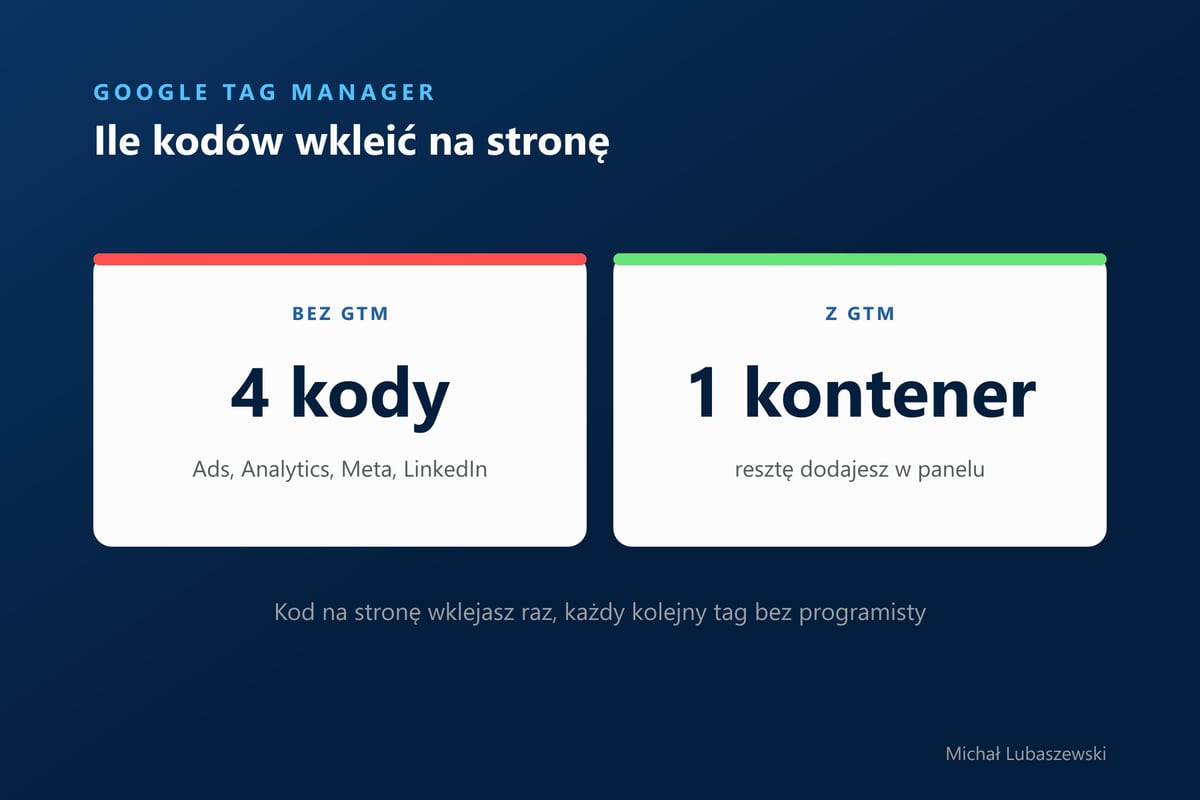
Google Tag Manager: tagi, reguły i zmienne bez magii [Poradnik]
Po co Google Tag Manager, skoro kod można wkleić na stronę? Pięć pojęć GTM, instalacja krok po kroku, tryb podglądu, pierwsze tagi i tryb zgody bez programisty.
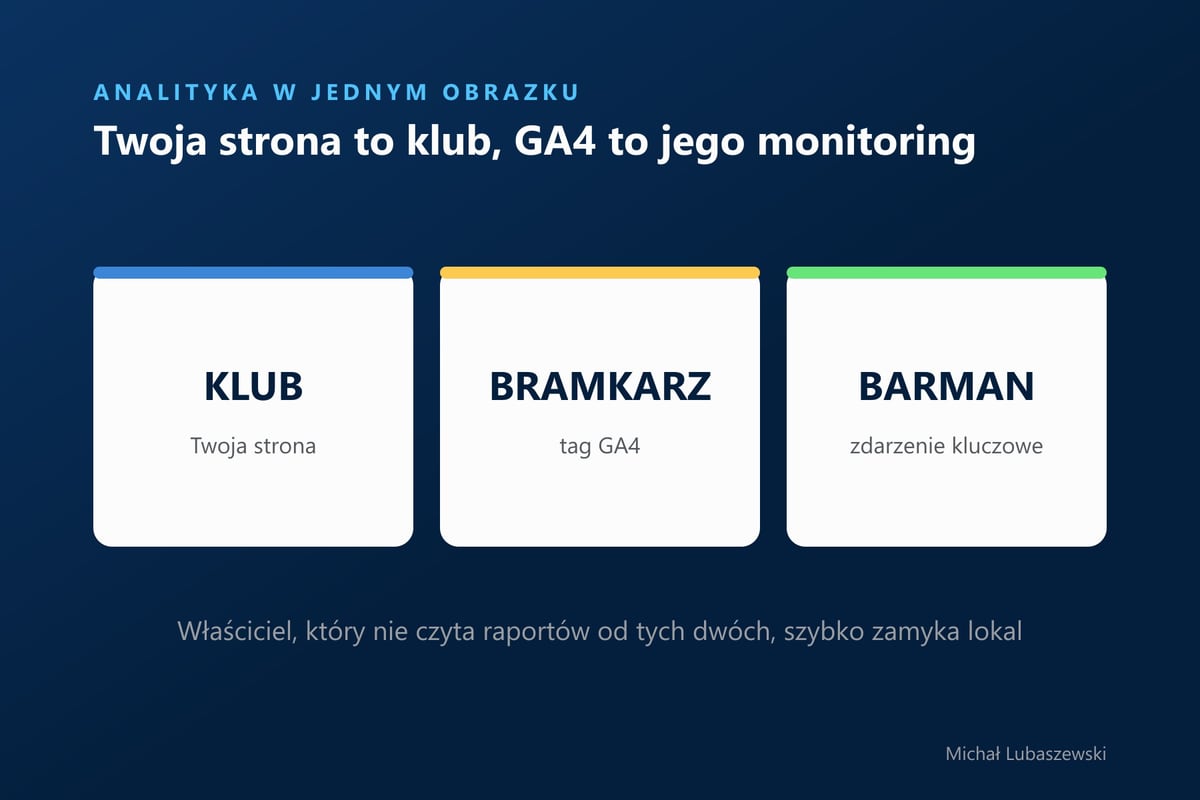
Google Analytics 4 od zera: co tam właściwie widać [Przewodnik]
Jak GA4 liczy ludzi, czym różni się zdarzenie od sesji i które cztery liczby mają sens na start. Plus mapa raportów, żebyś wiedział, gdzie czego szukać.
GA4 i Google Ads pokazują inne konwersje: która liczba kłamie? [Diagnoza]
Google Ads pokazuje 10 konwersji, a GA4 przypisuje mu 7. Skąd ta różnica, kiedy jest normalna, kiedy to awaria pomiaru i którą liczbą oceniać kampanię.