Google Tag Manager: tagi, reguły i zmienne bez magii [Poradnik]
Każdy kod śledzenia wklejony prosto w stronę to jak kucie ściany pod kolejne gniazdko. Pierwszy raz idzie gładko, przy czwartym masz dziurawą ścianę i elektryka na stałe. Google Tag Manager pozwala kuć raz.
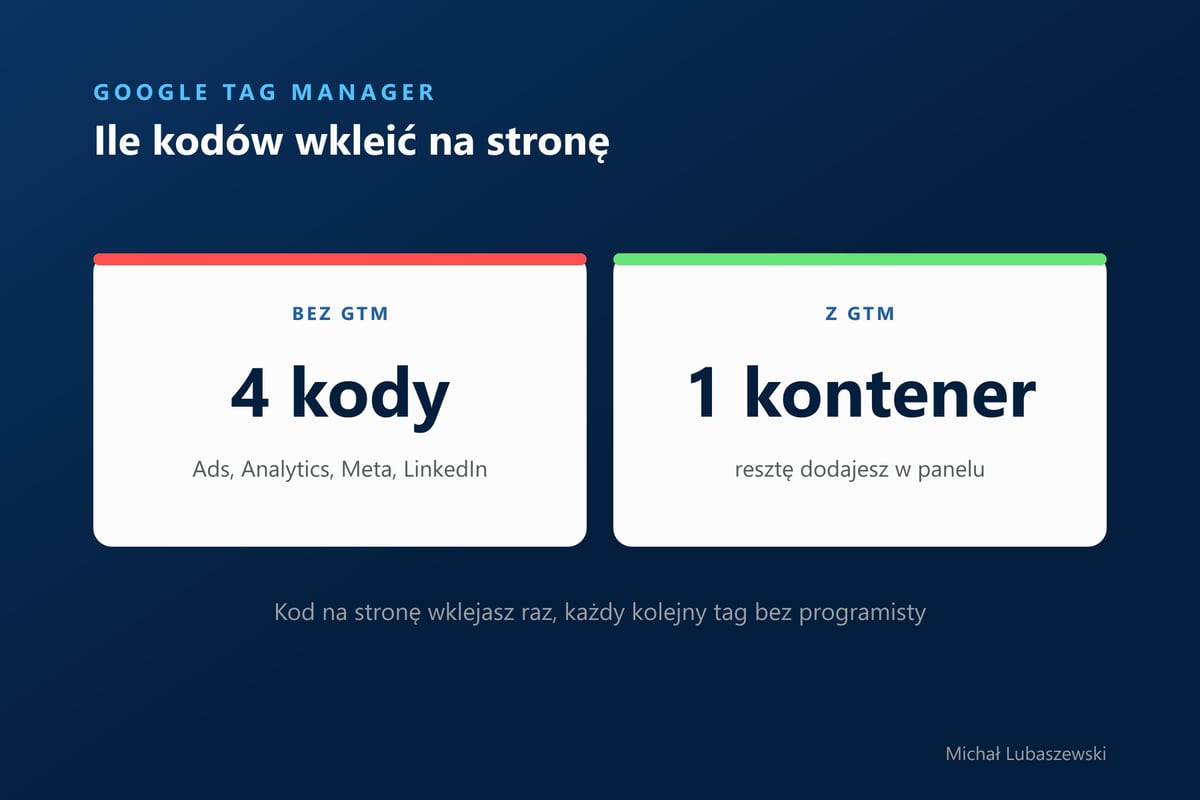
Google Tag Manager to bezpłatne narzędzie, w którym trzymasz wszystkie kody śledzenia w jednym kontenerze. Na stronę wklejasz jeden kod GTM, a tagi Google Ads, Analytics czy piksela Meta dodajesz już w panelu, bez dotykania strony. Do tego GTM ma wbudowaną obsługę zgód na pliki cookie i tryb podglądu, w którym sprawdzasz każdą zmianę.
Z tego poradnika dowiesz się
- po co GTM, skoro kod można wkleić bezpośrednio na stronę
- pięć pojęć, na których stoi całe narzędzie
- gdzie dokładnie wkleić dwa fragmenty kodu
- jak sprawdzić instalację w trybie podglądu
- pierwsze tagi w kontenerze i tryb zgody
Pojęcia z tego poradnika
- Google Tag Manager
- Bezpłatne narzędzie Google do zarządzania kodami śledzenia. Na stronie instalujesz jeden kod, a wszystkie tagi dodajesz w panelu.
- Kontener
- Zbiór tagów, reguł i zmiennych dla jednej strony internetowej. Ma identyfikator zaczynający się od liter GTM.
- Tag
- Kod, który ma się uruchomić na stronie, na przykład tag Google Ads, tag Google Analytics albo piksel Meta. Odpowiada na pytanie, co ma zadziałać.
- Reguła
- Warunek uruchomienia tagu, w angielskiej wersji trigger, nazywany też wyzwalaczem. Odpowiada na pytanie, kiedy tag ma zadziałać.
- Zmienna
- Pojemnik na wartość używaną w kilku miejscach, na przykład identyfikator konta Google Ads. Zmieniasz ją raz, a zmiana trafia do wszystkich tagów.
- Warstwa danych
- Zestaw informacji o tym, co dzieje się na stronie, na przykład typ strony, produkt w koszyku albo wartość zakupu. GTM czyta z niej dane do tagów.
- Tryb podglądu
- Narzędzie diagnostyczne GTM, które pokazuje na żywo, jakie zdarzenia zachodzą na stronie i które tagi się uruchomiły.
1. Cztery gniazdka w ścianie (po co GTM, skoro można wkleić kod)
Masz stronę i chcesz wiedzieć, co na niej robią ludzie. Zakładasz Google Analytics, więc wklejasz kod Analytics. Prowadzisz kampanie w Google Ads, więc dochodzi kolejny kod. Reklamujesz się na Facebooku i Instagramie, więc trzeci kod, piksel Meta. Działasz w sprzedaży do firm, więc czwarty, LinkedIn Insight. Każdy przez osobną instrukcję i każdy na każdej podstronie.
To wygląda jak remont, w którym pod każde nowe urządzenie kujesz ścianę i ciągniesz osobny przewód. Przy czwartym gniazdku ściana jest dziurawa, a każda zmiana wymaga wezwania elektryka, czyli programisty. Do tego każde zdarzenie, na przykład wysłany formularz, konfigurujesz osobno w każdym z czterech kodów.
Część problemu rozwiązuje sam tag Google, bo jeden kod może wysyłać dane naraz do Google Ads i do Analytics. Tylko że działa wyłącznie w obrębie usług Google. Pikselu Meta ani LinkedIn Insight pod niego nie podepniesz.
Google Tag Manager działa według zasady, którą nazywam zasadą jednego kucia. Na stronie instalujesz jeden kod, kod kontenera GTM. Wszystkie pozostałe tagi podpinasz już w panelu, bez dotykania strony. GTM stoi pomiędzy tym, co ludzie robią na stronie, a platformami, które chcą o tym wiedzieć, i uruchamia każdy tag zgodnie z warunkami, które sam ustalisz. Do tego ma wbudowaną obsługę zgód na pliki cookie, do której wrócę na końcu.
2. Pięć pojęć, na których stoi GTM
Zanim założysz konto, musisz znać pięć pojęć. Bez nich każdy kolejny krok brzmi jak obcy język.
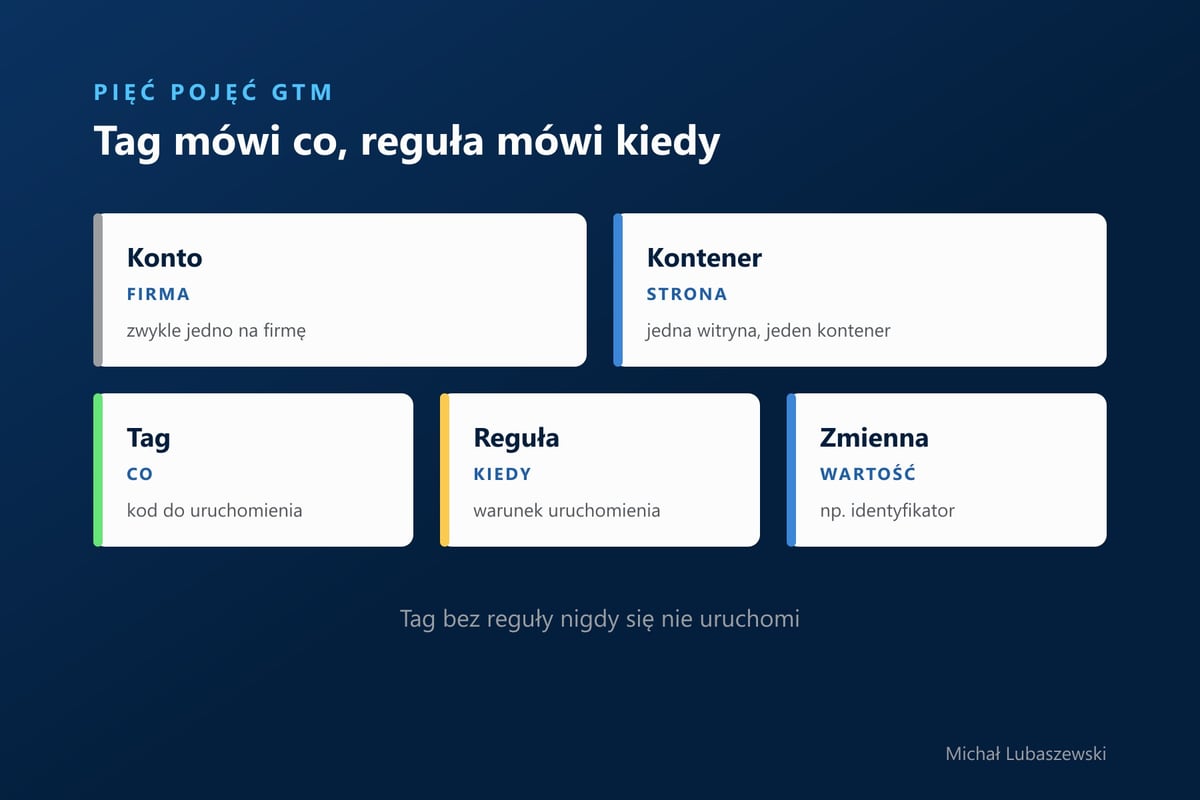
Konto to najwyższy poziom i zwykle odpowiada firmie. Kontener odpowiada jednej stronie internetowej i zawiera wszystkie jej tagi, reguły i zmienne. Zasada jest prosta: jedna witryna, jeden kontener. Mieszanie kilku domen w jednym kontenerze przy rozbudowie zamienia się w chaos, którego nie da się rozplątać.
Tag to konkretny kod, który ma się uruchomić: tag Google Ads, tag Analytics, piksel Meta. Odpowiada na pytanie, co ma zadziałać. Reguła, w angielskiej wersji trigger, w wielu poradnikach nazywana wyzwalaczem, to warunek uruchomienia. Odpowiada na pytanie, kiedy tag ma zadziałać, na przykład na każdej podstronie albo tylko na stronie podziękowania. Każdy tag musi mieć co najmniej jedną regułę, inaczej system nie wie, kiedy go uruchomić.
Zmienna to pojemnik na wartość używaną w kilku miejscach, na przykład identyfikator konta Google Ads. Zamiast wklejać go do każdego tagu, trzymasz go w zmiennej i wybierasz z listy. Jeśli numer się zmieni, poprawiasz jedno miejsce zamiast dziesięciu tagów. I to jest cała filozofia tego narzędzia.
3. Zakładasz konto i kontener
Wchodzisz na tagmanager.google.com i logujesz się kontem Google, najlepiej tym samym, na którym masz Google Ads. Konto jest bezpłatne. Klikasz Utwórz konto i wypełniasz cztery pola:
- Nazwa konta: nazwa Twojej firmy.
- Kraj: Polska.
- Nazwa kontenera: adres strony, na przykład mojastrona.pl. Przy kilku stronach od razu wiesz, który kontener obsługuje którą domenę.
- Platforma docelowa: Sieć, bo instalujesz kod na stronie internetowej. Opcje dla aplikacji pomijasz.
Po kliknięciu Utwórz i akceptacji warunków dostajesz okno z dwoma fragmentami kodu i identyfikatorem kontenera zaczynającym się od GTM. Zapisz go w notatniku. Jeśli zamkniesz okno, znajdziesz oba fragmenty ponownie po kliknięciu identyfikatora w prawym górnym rogu panelu albo w zakładce Administrator, w pozycji Zainstaluj Google Tag Manager. Na tym etapie kontener jest pusty i jeszcze nic nie robi.
4. Gdzie wkleić kod (jedno kucie, dwa miejsca)
To dwa różne fragmenty, które idą w dwa różne miejsca. Osoby robiące to pierwszy raz często biorą je za ten sam kod skopiowany dwa razy.

Pierwszy fragment, skrypt, wklejasz jak najwyżej w sekcji head. On ładuje cały kontener, więc im wcześniej się wczyta, tym wcześniej tagi są gotowe. Drugi fragment, znacznik noscript, wklejasz zaraz po otwierającym znaczniku body. Dotyczy przeglądarek z wyłączonym JavaScriptem, czyli dziś znikomego odsetka ludzi, ale Google wymaga go do poprawnej instalacji.
Kod musi być na każdej podstronie: głównej, ofercie, w koszyku i na stronie podziękowania. Przy stronie na WordPressie, Shopify albo innym systemie ze wspólnym szablonem wklejasz go raz w pliku szablonu i system sam rozprowadza go wszędzie. Ręczne wklejanie do każdego pliku dotyczy tylko stron w czystym HTML. Nigdy nie edytuj motywu głównego, bo aktualizacja nadpisze Twoje zmiany i po cichu usunie kod.
Przy WordPressie najwygodniejsza jest wtyczka GTM4WP. Wklejasz w jej ustawieniach sam identyfikator kontenera, a wtyczka osadza oba fragmenty tam, gdzie trzeba. Ważniejsze jest jednak to, że udostępnia warstwę danych, czyli informacje o tym, co dzieje się na stronie. Jeśli masz sklep na WooCommerce, w zakładce integracji włączasz śledzenie zdarzeń sklepu i dostajesz w warstwie danych wyświetlenie produktu, dodanie do koszyka i zakup z wartością, bez pisania kodu.
Jedna zasada, której złamanie kosztuje najwięcej. Nigdy nie instaluj tego samego tagu dwiema metodami naraz, na przykład tagu Google Ads przez wtyczkę i drugi raz przez GTM. Dwa źródła wyślą te same zdarzenia, konwersje policzą się podwójnie, a wszystkie statystyki będą fałszywe.
5. Tryb podglądu (sprawdzasz, zanim cokolwiek zbudujesz)
Zanim dodasz pierwszy tag, upewnij się, że kontener w ogóle uruchamia się na stronie. Ten krok wielu pomija, a potem godzinami szuka przyczyny, dla której dane nie spływają. Masz trzy sposoby i warto przejść przez co najmniej dwa.
Pierwszy to tryb podglądu. W panelu GTM klikasz Podgląd, w nowej karcie otwiera się Tag Assistant, wpisujesz adres strony i klikasz Connect. Po lewej widzisz zdarzenia zachodzące na stronie, po prawej tagi uruchomione i nieuruchomione. Pusta lista tagów na tym etapie jest normalna, bo jeszcze żadnego nie ma. Liczy się to, że Tag Assistant połączył się ze stroną.
Drugi to rozszerzenie Tag Assistant w Chrome, które pokazuje kontenery i tagi wykryte na stronie. Trzeci jest najprostszy: na stronie naciskasz Ctrl+U, potem Ctrl+F i szukasz frazy GTM. Powtórz to na kilku podstronach, bo kod tylko na stronie głównej to najczęstszy błąd, który psuje wszystko po cichu.
Jeśli nie działa, sprawdzaj w tej kolejności. Pamięć podręczna wtyczki albo CDN to przyczyna numer jeden, więc wyczyść ją najpierw. Potem miejsce kodu, bo pierwszy fragment w stopce zamiast w head nie zadziała. Potem niezapisane zmiany we wtyczce. Na końcu blokery reklam, które często blokują GTM w trybie testowym.
6. Pierwsze kroki w kontenerze
Kontener stoi, więc podłączasz pierwsze urządzenia. Kolejność ma znaczenie.

Pierwszy jest tag łączący konwersje. Wykrywa w adresie strony informację o kliknięciu w reklamę i zapisuje ją w pliku cookie. Konwersja rzadko zdarza się w tej samej sekundzie co kliknięcie. Ktoś klika rano, wraca i kupuje wieczorem, a bez tego tagu taka sprzedaż może zostać nieprzypisana do reklamy. Tworzysz go w Tagi, Nowy, Google Ads, Tag łączący konwersje, z regułą All Pages, i nazywasz na przykład "[TAG] Łączący konwersje".
Drugi krok to zmienna. W Zmiennych, w sekcji zmiennych zdefiniowanych przez użytkownika, tworzysz zmienną typu Stała i wklejasz do niej identyfikator Google Ads zaczynający się od AW. Znajdziesz go w Google Ads w Narzędzia, Menedżer danych, Zarządzaj przy tagu Google. Ja nazywam ją "Zmienna - ID - GAds Tag".
Trzeci to tag główny: Google Ads, Tag Google, z identyfikatorem wybranym z ikony klocka jako Twoja zmienna i z regułą All Pages. Przed publikacją klikasz Podgląd i sprawdzasz na dwóch, trzech podstronach, czy tag jest na liście uruchomionych. Potem Prześlij, z nazwą wersji, na przykład "Tag główny Google Ads". Każda wersja zostaje w historii, więc zawsze możesz wrócić.
Kolejne tagi dokładasz tak samo: tag zdarzenia GA4 opisuję w poradniku o konwersjach w GA4, tag konwersji Google Ads z regułą i testem w poradniku o konwersjach w Google Ads, a instalację piksela przez GTM w poradniku o konfiguracji piksela Meta.
7. Tryb zgody (główny wyłącznik całej instalacji)
W marcu 2024 roku Google wprowadził drugą wersję trybu zgody, po angielsku Consent Mode v2. Od tego momentu strona działająca w Unii, która korzysta z Google Ads albo Analytics, w praktyce musi mieć poprawnie podpięty baner zgody na pliki cookie. Bez niego Analytics może przestać zbierać dane, a kampanie optymalizowane pod konwersje tracą sens.
Tryb zgody przekazuje tagom, na co zgodził się dany człowiek. Jeśli zgodził się na wszystko, pomiar jest pełny. Jeśli odmówił, tag nie zapisuje plików cookie, a do Google trafia ograniczony, anonimowy sygnał, na podstawie którego Google szacuje brakujące konwersje statystycznie. To lepsze niż nic, ale gorsze niż prawdziwy pomiar.
Najprostsza droga to gotowy baner zgody zintegrowany z trybem zgody Google. Przy WordPressie czy Shopify to zwykle wtyczka i kilka ustawień. I tu GTM daje przewagę, którą zapowiadałem na początku: ma wbudowany system zarządzania zgodami, więc steruje tym, kiedy każdy tag ma prawo się uruchomić. To główny wyłącznik całej instalacji.
8. Czy Twój GTM jest zainstalowany poprawnie
Przejdź przez listę poniżej ze swoją stroną i panelem GTM otwartymi obok siebie.
Nic nie wysyłamy i nic nie zapisujemy. Odhaczenie widzisz tylko Ty.
Każdy brak z tej listy psuje dane po cichu. Błąd instalacji wychodzi na jaw dopiero po dwóch tygodniach, kiedy patrzysz na zero konwersji i zastanawiasz się, czy zawiodła kampania, czy pomiar. Lepiej wiedzieć to dziś.
Wejdź na swoją stronę, naciśnij Ctrl+U i wyszukaj frazę GTM. Powtórz to na stronie głównej, na stronie oferty i na stronie podziękowania. Jeśli na którejś nie ma identyfikatora kontenera, wiesz, gdzie zaczynasz naprawę.
Najczęstsze pytania
- Czy Google Tag Manager jest płatny?
- Nie. Założenie konta i korzystanie z GTM jest bezpłatne. Logujesz się tym samym kontem Google, na którym masz Google Ads, żeby trzymać wszystko w jednym miejscu.
- Czy potrzebuję GTM, jeśli mam tylko Google Ads?
- Nie musisz. Tag Google możesz wkleić przez wtyczkę albo w kodzie strony. GTM zaczyna się opłacać przy drugiej platformie, na przykład pikselu Meta, i przy wdrażaniu zgód na pliki cookie.
- Czym różni się tag Google od Google Tag Managera?
- Tag Google wysyła dane do usług Google, na przykład Google Ads i Analytics naraz. Google Tag Manager jest pojemnikiem na tagi wszystkich platform, także Meta i LinkedIn, i uruchamia je według reguł.
- Gdzie wkleić kod Google Tag Managera?
- Pierwszy fragment jak najwyżej w sekcji head, drugi, ten z noscript, zaraz po otwierającym znaczniku body. Na każdej podstronie. W WordPressie najprościej zrobić to wtyczką GTM4WP.
- Czy mogę zainstalować tag Google Ads przez GTM i przez wtyczkę jednocześnie?
- Nie rób tego. Dwa źródła wyślą te same zdarzenia dwa razy, a konwersje policzą się podwójnie i zafałszują wszystkie statystyki. Wybierz jedną metodę.
Chcesz to wdrożyć u siebie?
Cały temat rozłożony na części pierwsze znajdziesz w kursie Google Analytics 4, w abonamencie Kurs.Marketing razem z resztą kursów.
Zobacz platformęO autorze
Michał Lubaszewski prowadzi Kurs.Marketing. Od ponad 11 lat pracuje w marketingu cyfrowym, przeszkolił ponad 34 tysiące osób i uczy Google Ads, Meta Ads, Google Analytics 4, Google Tag Managera oraz SEO. Prowadzi kanał YouTube Kurs.Marketing i podcast Marketing Majk.
Przeczytaj również
Poradniki powiązane tematycznie z tym, co właśnie przeczytałeś.
Konwersje w GA4: zdarzenia kluczowe krok po kroku [Poradnik]
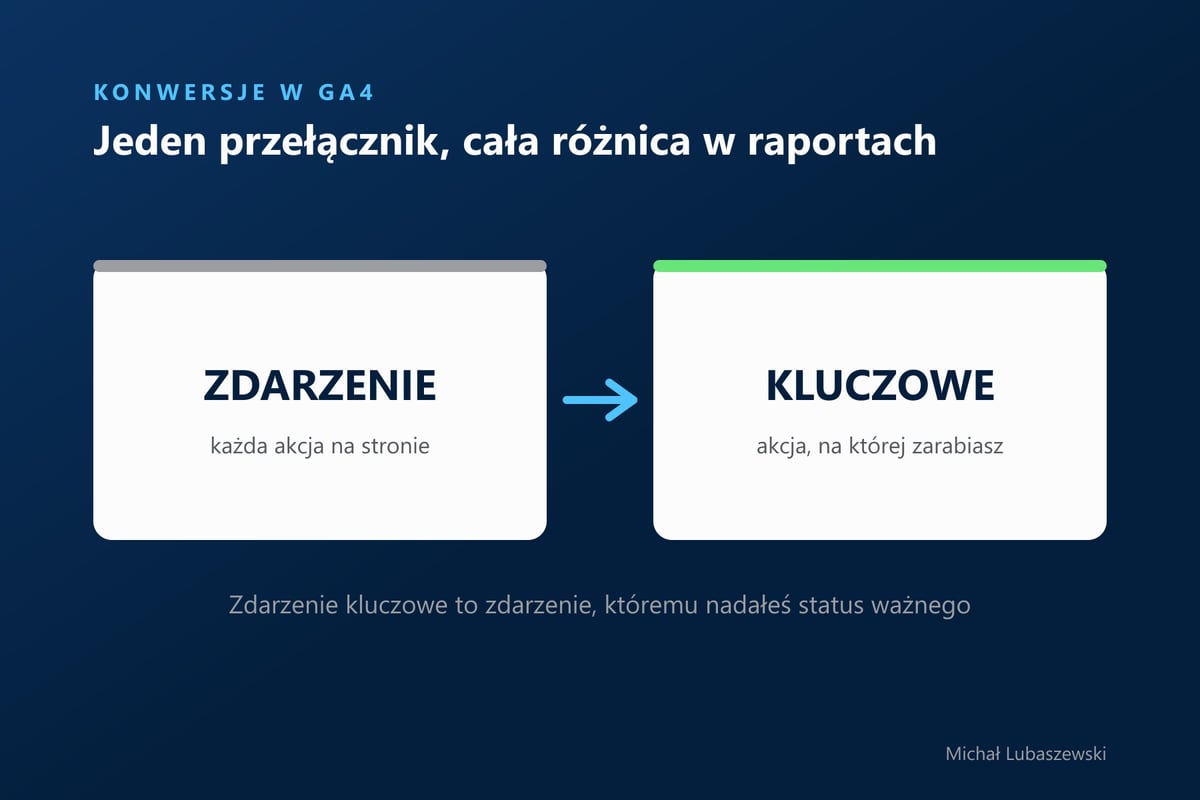
Jak zliczyć wysłany formularz w GA4, także ten bez przeładowania strony. Zdarzenia własne, parametry, zamiana w zdarzenie kluczowe i test w DebugView.
Google Analytics 4 od zera: co tam właściwie widać [Przewodnik]
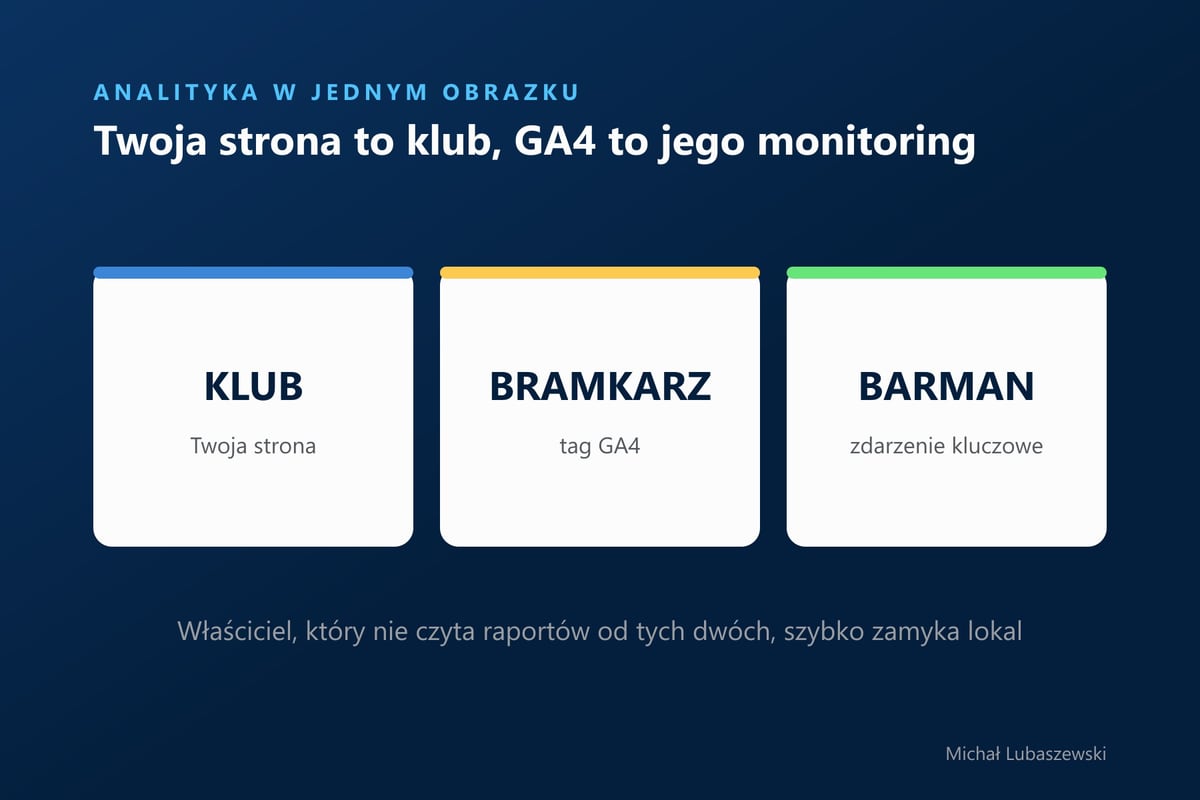
Jak GA4 liczy ludzi, czym różni się zdarzenie od sesji i które cztery liczby mają sens na start. Plus mapa raportów, żebyś wiedział, gdzie czego szukać.
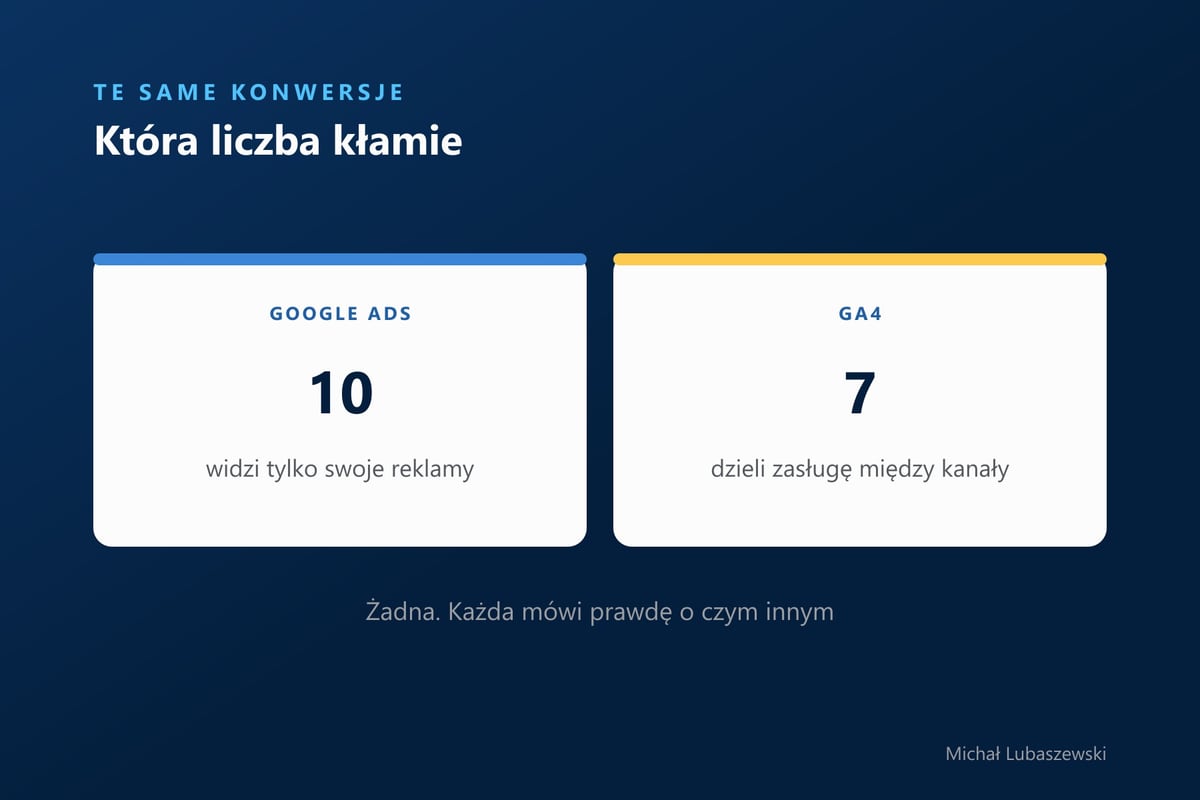
GA4 i Google Ads pokazują inne konwersje: która liczba kłamie? [Diagnoza]
Google Ads pokazuje 10 konwersji, a GA4 przypisuje mu 7. Skąd ta różnica, kiedy jest normalna, kiedy to awaria pomiaru i którą liczbą oceniać kampanię.